Smart TV IPTV 4K Bundesliga: Samsung & LG native Apps 2026
26. August 2026 · 9 Min. Lesezeit
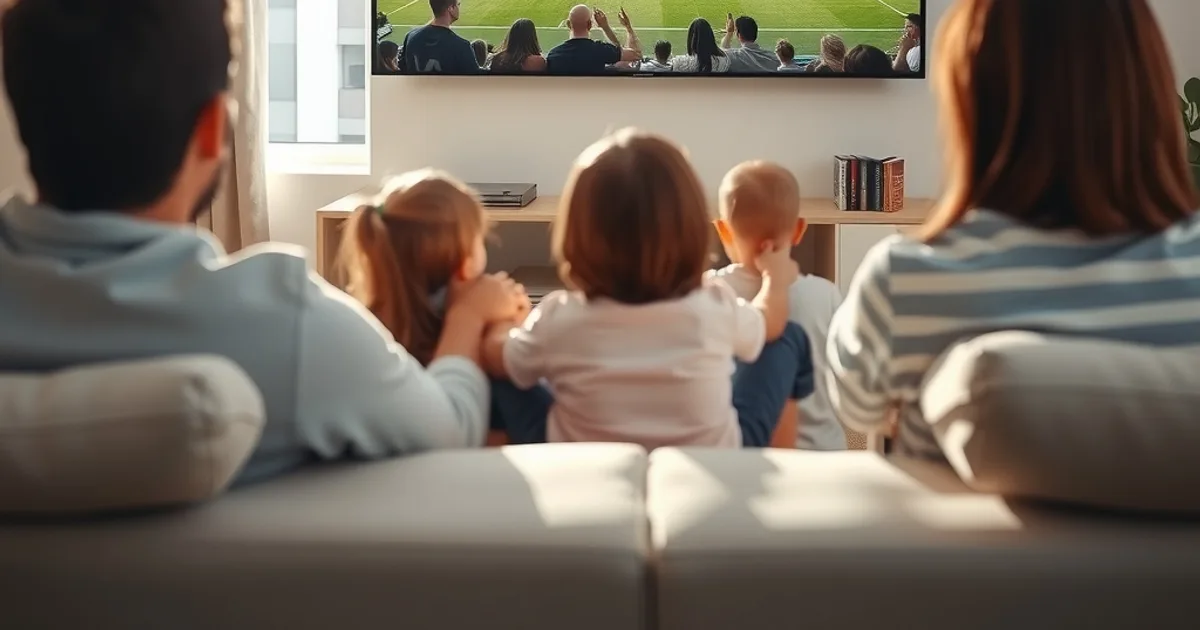
Die Bundesliga 2026/27 startet am Freitag, den 28. August 2026, um 20:30 Uhr in der Allianz Arena mit dem Duell zwischen Bayern München und dem VfB Stuttgart – in zwei Tagen. Genau in dieser Woche schnellt bei Google die Zahl der Suchanfragen zu "Wie streame ich Bundesliga auf meinem Samsung-Fernseher?" oder "LG TV IPTV einrichten" nach oben. Der Grund ist simpel: Tausende Haushalte haben sich in den letzten Monaten einen neuen 4K-Fernseher zugelegt und wollen ihn pünktlich zum Anpfiff sauber eingerichtet haben.
Wer einen aktuellen Samsung- oder LG-Fernseher besitzt, braucht für IPTV in echtem 4K keinen Fire Stick und keine externe Box. Native Apps direkt auf dem TV-Betriebssystem – Tizen bei Samsung, webOS bei LG – übernehmen Wiedergabe und Dekodierung selbst, meist in fünf bis zehn Minuten eingerichtet. Das spart nicht nur ein zusätzliches Gerät unter dem Fernseher, sondern reduziert auch eine mögliche Fehlerquelle: eine Verbindung weniger zwischen Quelle und Bildschirm.
Dieser Guide zeigt konkret, welche native App auf welchem TV läuft, wie du Samsung und LG jeweils Schritt für Schritt einrichtest, und wie du dein Setup so früh wie möglich vor dem Eröffnungsspiel testest – nicht erst fünf Minuten vor Anpfiff, wenn keine Zeit mehr für Korrekturen bleibt.
Warum native Apps dem Fire Stick beim Saisonstart überlegen sind
Ein Fire Stick ist eine solide Lösung, bringt aber eine zusätzliche Komponente ins Spiel: ein eigenes Betriebssystem, eine eigene HDMI-Verbindung, eine eigene Fernbedienung und eine eigene Update-Logik. Jede dieser Ebenen kann am Spieltag zur Fehlerquelle werden – vom Stick, der nach einem Update neu bootet, bis zur Fernbedienung, die sich nicht mehr koppelt. Wie du den Fire Stick speziell für die Bundesliga-Saison einrichtest, haben wir separat unter /blog/fire-stick-4k-bundesliga-2026-anleitung beschrieben.
Eine native App läuft dagegen direkt im Betriebssystem des Fernsehers. Es gibt kein zweites Gerät, das aufwacht, lädt oder die Verbindung neu aufbauen muss – der Fernseher ist bereits an, die App startet aus dem eigenen App-Store heraus. Das bedeutet in der Praxis: weniger bewegliche Teile zwischen dir und dem Anstoß.
Der zweite Vorteil betrifft die Bildverarbeitung direkt: Aktuelle Samsung- und LG-Modelle dekodieren moderne Streamformate in Hardware, direkt im TV-Chip. Ob dein Stream diese Hardware auch tatsächlich ausnutzt oder unbemerkt in einer niedrigeren Auflösung ankommt, ist eine andere Frage – wie du das selbst prüfst, erklären wir im Detail unter /blog/iptv-4k-bildqualitaet-pruefen.
Unsicher, ob deine App auf deinem Samsung- oder LG-Modell überhaupt gelistet ist?
IPTV-Apps für Samsung Tizen: Worauf es bei der Auswahl ankommt
Auf Samsung-Fernsehern mit Tizen-Betriebssystem sind Smart IPTV, IBO Player und IPTV Smarters Pro die drei Player, die am häufigsten für den Einsatz mit eigenen Zugangsdaten genutzt werden. Alle drei sind reine Wiedergabe-Apps ohne eigene Inhalte – du befüllst sie selbst mit einer M3U-Playlist oder Xtream-Zugangsdaten.
Statt dir eine pauschale Rangliste zu geben, die ohnehin je nach Tizen-Version und Modelljahr variiert, lohnt sich ein Blick auf drei konkrete Kriterien: Erstens, taucht die App überhaupt in deinem Smart Hub auf, wenn du danach suchst – ältere Tizen-Versionen listen nicht immer alle drei. Zweitens, wie einfach lässt sich die Playlist-URL über die Fernbedienung eintippen, ohne dass ein Zeichenfehler die ganze Kanalliste blockiert. Drittens, zeigt die App eine Info-Overlay-Funktion an, mit der du während der Wiedergabe Auflösung und Bitrate des laufenden Streams siehst – genau das brauchst du später, um vor dem Anpfiff echtes 4K von hochskaliertem HD zu unterscheiden.
Smart IPTV gilt allgemein als besonders schlank und ressourcenschonend, was auf älteren Tizen-Chips spürbar sein kann. IBO Player und IPTV Smarters Pro bringen dafür mehr Komfortfunktionen wie Favoritenlisten oder Multi-Screen-Vorschau mit. Welche App für dich passt, hängt weniger von einem generischen "Testsieger" ab als davon, welche auf deinem konkreten Modelljahr stabil läuft – das findest du nur durch einen kurzen Praxistest vor dem Spieltag heraus, nicht durch eine Bewertung von außen.
IPTV-Apps für LG webOS: Kompatibilität und 4K-Stabilität
LGs webOS-Plattform tickt anders als Tizen: Der LG Content Store listet IPTV-Player nicht immer unter demselben Namen oder in derselben Kategorie wie im Samsung-Pendant, und die Verfügbarkeit hängt stärker von der genauen webOS-Version ab. Ein TV aus 2023 mit älterer webOS-Generation kann eine App im Store schlicht nicht mehr angezeigt bekommen, während dasselbe Modell aus 2025/26 sie problemlos findet.
Praktisch bedeutet das: Bevor du dich auf eine bestimmte App festlegst, prüfe direkt im Content Store deines Fernsehers, welche der drei Player – Smart IPTV, IBO Player, IPTV Smarters Pro – für dein konkretes Modell erscheinen. Taucht keine davon auf, ist das kein Fehler deinerseits, sondern eine Einschränkung der webOS-Version, die sich nicht durch einen Neustart beheben lässt.
Ein webOS-spezifisches Detail, das bei 4K-Streams öfter zu Problemen führt als bei Tizen: Die Fernbedienungs-Eingabe langer M3U- oder Xtream-URLs über das On-Screen-Keyboard ist fehleranfälliger, weil der Zeiger-Cursor kleine Tippfehler leicht übersieht. Ein einziges falsches Zeichen in der Server-Adresse führt dazu, dass die App zwar startet, aber keine Kanäle lädt – das wird oft fälschlich als 4K- oder Netzwerkproblem interpretiert, obwohl es ein simpler Eingabefehler ist.
Samsung Fernseher: Schritt-für-Schritt-Setup vor dem Anpfiff
Öffne über die Home-Taste der Fernbedienung den Smart Hub und wechsle in den App-Store. Suche gezielt nach dem Namen der App, die du einrichten willst (Smart IPTV, IBO Player oder IPTV Smarters Pro) und installiere sie wie jede andere App auch – ein separates Entwicklerkonto oder Sideloading ist dafür nicht nötig.
Nach dem ersten Start fragt die App nach deinen Zugangsdaten: entweder eine einzelne M3U-Playlist-URL oder, bei Xtream Codes, Server-Adresse, Benutzername und Passwort getrennt. Trage die Daten sorgfältig ein und bestätige – die App lädt danach automatisch Kanalliste und Programmführer (EPG).
Der entscheidende letzte Schritt, den viele überspringen: Öffne noch vor dem Spieltag einen Bundesliga-Sender testweise und rufe die Info-Overlay-Funktion der App auf (meist über eine Taste wie "Info" oder ein Menü während der Wiedergabe). Dort siehst du die tatsächliche Auflösung des laufenden Streams. Zeigt sie 4K beziehungsweise UHD an, ist dein Setup startklar. Zeigt sie nur HD oder niedriger, lohnt sich ein Blick in unseren Leitfaden zur 4K-Bildqualitätsprüfung, bevor du das Problem am Spieltag selbst suchen musst.
LG Fernseher: Content Store, Installation und 4K-Validierung
Drücke die Home-Taste, öffne den LG Content Store und navigiere über die Suche zur gewünschten App. Da webOS-Menüs teils anders strukturiert sind als bei Samsung, kann die App unter einer leicht abweichenden Kategorie erscheinen – die Sucheingabe des exakten App-Namens ist der zuverlässigste Weg.
Nach der Installation trägst du wie bei Samsung entweder die M3U-URL oder die Xtream-Zugangsdaten ein. Achte bei der Eingabe über die Zeiger-Fernbedienung besonders auf Tippfehler – kontrolliere die eingetragene Adresse einmal vollständig, bevor du bestätigst, statt sie nur zu überfliegen.
Auch hier gilt: Teste vor dem Spieltag einen laufenden Bundesliga-Sender und prüfe über die Info-Anzeige der App die tatsächliche Auflösung. Bleibt der Stream bei HD hängen, obwohl dein Fernseher 4K-fähig ist, liegt das selten an der App selbst, sondern häufiger an der Internetverbindung oder einer serverseitigen Drosselung deines Anbieters – beides lässt sich mit unserem Leitfaden zum Erkennen von Drosselung bei Telekom und Vodafone eingrenzen.
Netzwerk-Vorbereitung: LAN-Kabel oder WLAN für 4K-Bundesliga?
Ein 4K-Stream ohne Unterbrechung braucht vor allem eine stabile, nicht unbedingt eine extrem schnelle Verbindung. Genau hier liegt der Unterschied zwischen Kabel und WLAN: Ein LAN-Kabel liefert eine gleichbleibende Latenz, während WLAN je nach Entfernung zum Router, Wandstärke und Störungen durch Nachbar-Netzwerke schwanken kann – selbst wenn der Speedtest auf dem Papier ausreichend Bandbreite zeigt.
Für ein Live-Spiel mit vielen schnellen Bildwechseln macht sich genau diese Schwankung als kurzes Ruckeln oder Puffern bemerkbar, oft in den intensivsten Spielminuten. Wenn dein Samsung- oder LG-Fernseher einen LAN-Anschluss hat, lohnt sich das Kabel spätestens für den Saisonstart – auch als vorübergehende Lösung nur für Spieltage.
Ist ein Kabel nicht praktikabel, hilft es, den Fernseher testweise auf das 5-GHz-Band deines Routers zu legen, sofern verfügbar, da dieses Band grundsätzlich weniger überlastet ist als 2,4 GHz. Welche konkreten Router-Einstellungen dabei helfen, Bandbreite gezielt für den Fernseher zu reservieren, zeigen wir Schritt für Schritt unter /blog/iptv-4k-buffering-router-einstellungen-2026, und einen umfassenderen technischen Blick auf störungsfreies 4K während der laufenden Saison liefert /blog/bundesliga-2026-27-4k-ohne-buffering-technik-guide.
Häufige Probleme vor dem Opening Match – und wie du sie löst
Lädt der Programmführer (EPG) nicht, obwohl die Kanäle selbst laufen: Bei den meisten Playern muss die EPG-Adresse getrennt von der Kanalliste eingetragen werden. Prüfe in den App-Einstellungen, ob ein eigenes Feld für die EPG- beziehungsweise XMLTV-URL existiert und ob dort tatsächlich etwas eingetragen ist – ein leeres Feld ist die häufigste Ursache.
Stürzt die App bei einem laufenden Live-Spiel ab: Das deutet häufiger auf eine überlastete Verbindung als auf einen App-Fehler hin, besonders wenn mehrere Geräte im Haushalt zur selben Zeit streamen. Ein Neustart der App nach dem Schließen anderer Streaming-Verbindungen im Netzwerk ist der erste sinnvolle Schritt, nicht die Neuinstallation der App.
Zeigt die Info-Overlay eine niedrigere Bitrate oder Auflösung an, als du erwartet hast: Das kann an einer bewusst niedrigeren Qualitätseinstellung in der App selbst liegen – viele Player erlauben eine manuelle Auflösungswahl, die nach einem Update auf eine niedrigere Stufe zurückgesetzt werden kann. Prüfe diese Einstellung zuerst, bevor du eine Drosselung durch deinen Internetanbieter vermutest.
Bereit, das Eröffnungsspiel Bayern gegen Stuttgart direkt in 4K auf deinem Smart TV zu sehen?
Finale Checkliste: 48 Stunden vor Bayern gegen Stuttgart
Zwei Tage vor dem Anpfiff am 28. August ist genug Zeit, um jedes Glied der Kette einzeln zu prüfen, statt am Spieltag selbst nach Fehlern zu suchen. Installiere die App jetzt, trage die Zugangsdaten ein und öffne einen laufenden Sender zur Probe – nicht erst kurz vor 20:30 Uhr.
Kontrolliere in dieser Reihenfolge: App installiert und aktuell, Zugangsdaten korrekt eingetragen, EPG lädt sichtbar Programmdaten, ein Testsender läuft ohne Ruckeln, und die Info-Overlay zeigt die erwartete Auflösung an. Bei einer LAN-Verbindung: Kabel fest eingesteckt und nicht nur lose aufgelegt. Bei WLAN: 5-GHz-Band aktiv, wenn verfügbar.
Wer aktuell noch zwischen verschiedenen Zugangsoptionen für die neue Saison abwägt, findet einen unverbindlichen Überblick unter /tarifs – und wer lieber direkt eine konkrete Frage zu seinem eigenen Samsung- oder LG-Modell klärt, bevor die 48-Stunden-Uhr weiterläuft, sollte das jetzt tun statt am Spieltag selbst.
Häufige Fragen
Brauche ich für 4K-IPTV auf Samsung oder LG noch einen Fire Stick?
Nicht zwingend. Wenn dein Samsung- oder LG-Fernseher eine der gängigen IPTV-Apps direkt aus dem eigenen App-Store installieren kann, übernimmt der Fernseher selbst Wiedergabe und Dekodierung. Ein Fire Stick bleibt sinnvoll, wenn dein TV-Modell zu alt ist, um die App im eigenen Store anzuzeigen, oder wenn du gezielt eine App-Oberfläche nutzen willst, die auf deiner TV-Plattform nicht gelistet ist.
Welche App ist die beste für Samsung oder LG: Smart IPTV, IBO Player oder IPTV Smarters Pro?
Es gibt keine pauschal beste App – die Verfügbarkeit hängt vom genauen Tizen- beziehungsweise webOS-Versionsstand deines Modells ab, und die Stabilität kann je nach Firmware variieren. Prüfe direkt im Store deines Fernsehers, welche der drei Apps erscheinen, installiere die passendste und teste sie vor dem Spieltag mit einem laufenden Sender.
Wie sehe ich, ob mein Stream wirklich in 4K läuft und nicht nur hochskaliertes HD zeigt?
Die meisten IPTV-Player zeigen während der Wiedergabe eine Info-Overlay-Funktion, die Auflösung und Bitrate des laufenden Streams anzeigt. Eine ausführliche Anleitung, wie du das TV-seitig und im Router überprüfst, findest du unter /blog/iptv-4k-bildqualitaet-pruefen.
Warum bricht der Stream während eines Live-Spiels ab, obwohl er vorher stabil lief?
Häufigste Ursache ist eine überlastete Netzwerkverbindung, besonders bei WLAN und mehreren gleichzeitig streamenden Geräten im Haushalt. Ein LAN-Kabel liefert für Live-Sport eine stabilere Verbindung als WLAN. Bleibt das Problem bestehen, kann auch eine Drosselung durch den Internetanbieter dahinterstecken – wie du das unterscheidest, erklären wir unter /blog/iptv-4k-drosselung-erkennen-telekom-vodafone.
Muss ich EPG und Kanalliste getrennt einrichten?
Bei den meisten Playern ja: Die EPG- beziehungsweise XMLTV-Adresse wird in einem eigenen Feld eingetragen, unabhängig von der Kanalliste selbst. Fehlt dieser Eintrag, laufen die Kanäle zwar normal, der Programmführer bleibt aber leer.
Mehr dazu auf der Preisseite oder im FAQ-Bereich.