IPTV aufnehmen: Kompletter DVR-Guide für Fire Stick & Smart TV 2026
4. September 2026 · 8 Min. Lesezeit
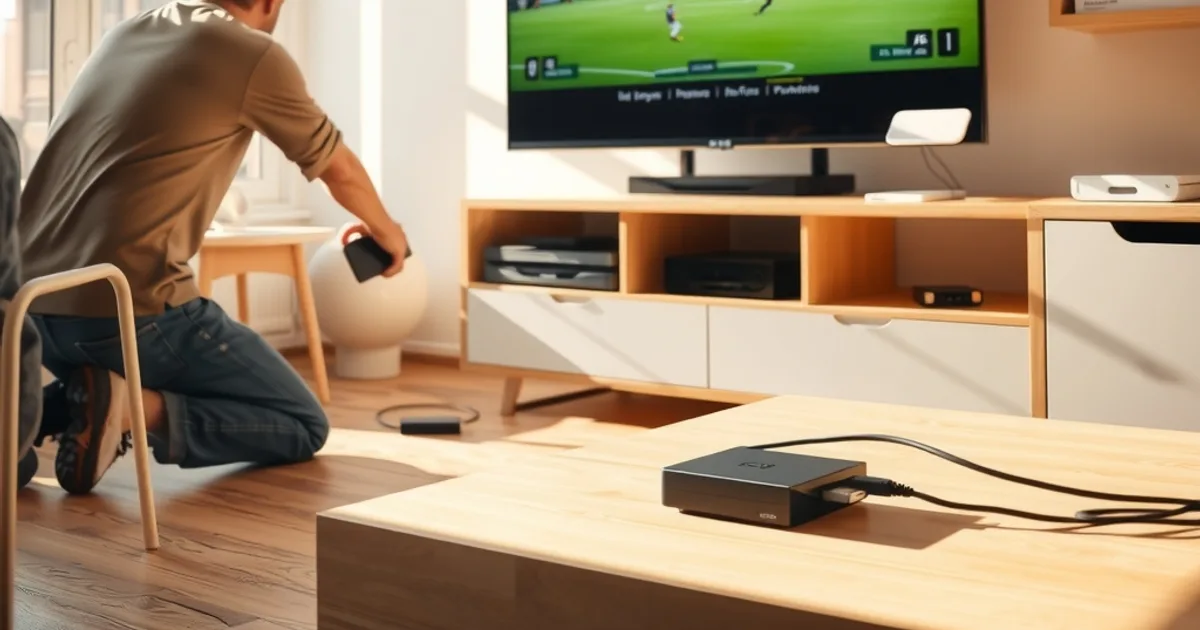
Die Bundesliga-Saison 2026/27 läuft seit dem 28. August, am 8. September startet die neue Champions-League-Phase – zwei Wettbewerbe, die regelmäßig zeitgleich oder mit überschneidenden Anstoßzeiten laufen. Wer jetzt sein Streaming-Setup optimiert, stößt früher oder später auf eine Frage, die in kaum einem deutschsprachigen IPTV-Guide beantwortet wird: Wie nehme ich IPTV-Inhalte eigentlich auf, damit kein Spiel und keine Folge verloren geht?
Aufnahmefunktionen gehören zu den Punkten, die ein durchdachtes IPTV-Setup von kostenlosen oder halbseidenen Alternativen unterscheiden: lokale Speicherung, Wiedergabe ohne Internetverbindung, ein eigenes Archiv statt Abhängigkeit von wackligen Streams. Trotzdem behandeln die meisten Anleitungen – auch die zu Geräte-Setup und App-Vergleichen – dieses Thema bisher kaum.
Dieser Guide schließt die Lücke: Wir zeigen, wie DVR-Aufnahmen auf Fire Stick, Android-Boxen und Smart TVs technisch funktionieren, welche Apps sich eignen, wie viel Speicherplatz 4K-Aufnahmen wirklich brauchen und wie du eine externe Festplatte fehlerfrei einrichtest.
Warum IPTV-Aufnahmen gerade jetzt sinnvoll sind
Samstagnachmittag, mehrere Bundesliga-Partien parallel um 15:30 Uhr, dazu die Königsklasse dienstags und mittwochs mitten in der Arbeitswoche – wer nicht ständig vor dem Fernseher sitzen kann, verpasst zwangsläufig Spiele. Eine lokale Aufnahme löst genau dieses Problem: Das Spiel läuft im Hintergrund mit, du siehst es zeitversetzt, ganz ohne auf Highlight-Clips angewiesen zu sein.
Auch abseits des Fußballs lohnt sich die Funktion: Serien und Magazine, die über IPTV laufen, lassen sich archivieren statt sich auf VOD-Kataloge zu verlassen, die jederzeit wieder verschwinden können.
Genau das ist einer der praktischen Unterschiede zwischen einem strukturierten IPTV-Abo und improvisierten Gratis-Streams: Letztere bieten so gut wie nie eine stabile, native Aufnahmemöglichkeit, weil weder die Quelle noch die Player-Apps dafür ausgelegt sind.
Neugierig, ob dein aktuelles Fire-Stick-Setup Aufnahmen unterstützt?
Aufnahmemethoden erklärt: Lokale Festplatte vs. Cloud-Speicher
Grundsätzlich gibt es zwei Wege, IPTV-Inhalte aufzuzeichnen: lokal auf einen an das Gerät angeschlossenen Speicher, oder über einen Cloud-DVR-Dienst, der die Aufnahme serverseitig übernimmt.
Lokale Aufnahme über Player-Apps wie TiviMate oder IPTV Smarters Pro ist der realistische Standardweg für Fire Stick, Android-Box und die meisten Smart-TV-Setups: Du hast volle Kontrolle über Speicherort und Dateien, keine zusätzlichen laufenden Kosten – dafür muss das Gerät während der Aufnahme eingeschaltet bleiben und du musst dich selbst um Speicherplatz kümmern.
Cloud-DVR mit serverseitiger Aufzeichnung kennt man vor allem von offiziellen Pay-TV-Plattformen mit eigener Infrastruktur – bei IPTV-Player-Apps, wie sie auf Fire Stick oder Android-Boxen üblich sind, ist diese Funktion praktisch nicht vorhanden. Für dieses Setup bleibt die lokale Festplatte deshalb die einzig praktikable Lösung, und genau darauf konzentriert sich dieser Guide.
TiviMate Premium: Aufnehmen auf externe Festplatte (Fire Stick 4K)
TiviMate schaltet Timer- und Aufnahmefunktionen erst mit der Premium-Lizenz frei. Technisch nutzt die App dann einen von dir festgelegten lokalen Speicherpfad – in der Regel eine per USB angeschlossene externe Festplatte, da der interne Speicher eines Fire Sticks für Aufnahmen viel zu klein ist.
Der Fire Stick 4K hat nur einen USB-C-Anschluss, der eigentlich für die Stromversorgung gedacht ist. Für eine Festplatte brauchst du deshalb einen powered USB-OTG-Hub, der gleichzeitig den Stick mit Strom versorgt und die Festplatte anschließt – ohne diesen Zwischenschritt bricht die Verbindung meist mitten in der Aufnahme ab.
In den TiviMate-Einstellungen legst du unter Player-Einstellungen den Aufnahmeordner auf dem externen Laufwerk fest. Aufnahmen lassen sich sowohl manuell während der Live-Wiedergabe starten als auch vorab über einen langen Druck auf einen Sendeplatz im EPG als Timer planen.
Falls dein Fire Stick 4K für die aktuelle Bundesliga-Saison noch nicht optimal eingerichtet ist, lohnt sich zuerst ein Blick in unseren Grund-Setup-Guide unter /blog/fire-stick-4k-bundesliga-2026-anleitung, bevor du dich an die Aufnahmefunktion setzt.
IPTV Smarters Pro: DVR-Funktionalität freischalten und einrichten
IPTV Smarters Pro geht einen etwas anderen Weg als TiviMate: Je nach App-Version kombiniert es lokale Aufnahme mit anbieterseitigem Catch-up, sofern dein Provider diese Funktion unterstützt. Reine Geräte-Aufnahme funktioniert unabhängig davon über den lokalen Speicherpfad.
Zum Einrichten aktivierst du in den Einstellungen unter Wiedergabe die lokale Aufnahmefunktion und wählst anschließend das externe Laufwerk als Zielordner. Wichtig: Die App braucht dafür Schreibrechte auf den Speicher, die Fire OS oder Android TV beim ersten Zugriff separat abfragen.
Die Aufnahmequalität hängt in beiden Apps ausschließlich von der Bitrate des eingehenden Streams ab – die App zeichnet auf, was ankommt, sie verbessert oder verschlechtert die Qualität nicht zusätzlich.
Speicherplatz-Kalkulation: Wie viel GB brauchst du für 4K-Aufnahmen?
4K-Streams im gängigen H.265-Codec laufen typischerweise mit rund 15 bis 25 Mbit/s. Grobe Faustformel für den Speicherbedarf: (Bitrate in Mbit/s ÷ 8) × 3600 Sekunden × Stunden ÷ 1000 = Gigabyte.
Bei rund 20 Mbit/s ergibt das etwa 9 GB pro Stunde. Ein einzelnes Bundesliga-Spiel inklusive Vor- und Nachberichterstattung von rund zwei Stunden liegt damit bei etwa 18 GB. Ein Champions-League-Abend mit mehreren aufgezeichneten Partien kann sich schnell auf 40 bis 60 GB summieren.
In 1080p-Qualität mit typischerweise 3 bis 5 Mbit/s sinkt der Bedarf auf etwa 1,5 bis 2 GB pro Stunde – ein sinnvoller Kompromiss, wenn der Speicherplatz knapp ist und du nicht jede Aufnahme in 4K brauchst.
Am zuverlässigsten prüfst du die tatsächliche Bitrate deines eigenen Streams direkt im Player: TiviMate zeigt sie im Wiedergabe-Overlay an, sodass du deine Rechnung nicht auf reinen Schätzwerten aufbauen musst.
Empfohlene Hardware: Externe HDDs, USB-SSDs und NAS – was funktioniert auf Fire Stick?
Da der Fire Stick 4K nur einen nutzbaren USB-C-Anschluss hat, führt an einem powered USB-OTG-Hub kein Weg vorbei, wenn gleichzeitig Strom und Speicher angeschlossen werden sollen.
Eine als exFAT formatierte, portable 2,5-Zoll-Festplatte ist in der Praxis die kompatibelste und günstigste Lösung, da sie ohne eigenes Netzteil über den Hub mitversorgt wird. Eine USB-SSD ist schneller und geräuschlos, kostet pro Gigabyte aber spürbar mehr.
Ein NAS über das lokale Netzwerk (SMB-Freigabe) ist grundsätzlich möglich, funktioniert aber zuverlässiger auf Android-Boxen und Smart TVs als auf dem Fire Stick, dessen Betriebssystem Hintergrundprozesse und Netzwerkfreigaben stärker einschränkt.
Da eine netzwerkbasierte Aufnahme direkt von der Stabilität deines WLANs abhängt, lohnt sich vorher ein Blick in unseren Guide zu Router-Einstellungen unter /blog/iptv-4k-buffering-router-einstellungen-2026 – ruckelnde Aufnahmen liegen oft am Netzwerk, nicht am Speicher.
Setup-Anleitung Schritt für Schritt: Festplatte verbinden, TiviMate konfigurieren, erste Aufnahme testen
Schritt 1: Formatiere die externe Festplatte am PC oder Mac als exFAT – dieses Dateisystem wird von Fire OS und Android TV am zuverlässigsten erkannt.
Schritt 2: Verbinde einen powered USB-OTG-Hub mit dem Fire Stick, schließe die Festplatte an den Hub an und stecke das Netzteil des Hubs ein, bevor du den Stick startest.
Schritt 3: Fire OS zeigt eine Benachrichtigung zum erkannten Speicher – bestätige die Zugriffsberechtigung. Öffne anschließend TiviMate oder IPTV Smarters Pro und lege den Aufnahmeordner auf dem externen Laufwerk fest.
Schritt 4: Starte eine Testaufnahme auf einem unwichtigen Sender, brich sie nach wenigen Minuten ab und prüfe, ob die Datei sauber abspielbar ist – erst danach solltest du dich für ein wichtiges Spiel darauf verlassen. Für native Samsung- oder LG-Apps unterscheidet sich die Rechtevergabe für USB-Speicher, dazu findest du Details in unserem Guide unter /blog/samsung-lg-iptv-4k-bundesliga-2026-27-native-app-anleitung.
Bereit für ein IPTV-Setup, das App-Auswahl und Aufnahmefunktion von Anfang an mitdenkt?
Sicherheit beim Backup: Dateiformate, Verschlüsselung, Fehlerbehandlung
Für laufende Live-Aufnahmen ist das .ts-Format (Transport Stream) robuster als .mp4: Bricht die Verbindung mitten im Spiel ab, bleibt die Datei bis zu diesem Punkt abspielbar, während unfertige .mp4-Dateien ohne korrekte Finalisierung oft komplett unbrauchbar werden.
Fire OS und Android TV verschlüsseln exFAT-Laufwerke nicht automatisch. Wer sensible Aufnahmen absichern will, sollte auf hardwareverschlüsselte Festplatten oder einen passwortgeschützten Container setzen.
Die häufigste Fehlerursache ist ein unterversorgter USB-Hub, der während der Aufnahme die Verbindung verliert – ein separates Netzteil für den Hub und der Verzicht auf zusätzliche USB-Geräte am selben Hub beheben das in den meisten Fällen.
Bei Aufnahmen im fortlaufenden Loop-Betrieb werden ältere Dateien irgendwann überschrieben: Wichtige Spiele solltest du deshalb regelmäßig auf eine zweite Festplatte oder einen Cloud-Speicher sichern. Zeigen Aufnahmen zusätzlich Ruckler oder Aussetzer, liegt das öfter am Netzwerk als am Speicher – die router-seitigen Fixes unter /blog/iptv-4k-buffering-router-einstellungen-2026 sind dann der erste Check.
Häufige Fragen
Kann ich mit jedem IPTV-Abo Aufnahmen machen?
Die Aufnahme ist eine Funktion der Player-App (TiviMate, IPTV Smarters Pro), nicht des Abos selbst. Solange dein Stream stabil läuft und dein Gerät externen Speicher unterstützt, funktioniert das Prinzip grundsätzlich unabhängig vom Anbieter.
Welche Fire-Stick-Generation unterstützt DVR-Aufnahmen?
Im Prinzip jeder Fire Stick mit USB-C-Anschluss über eine powered Hub-Lösung. Der Fire Stick 4K und der 4K Max sind wegen mehr Arbeitsspeicher und stabilerer Performance beim gleichzeitigen Streamen und Aufnehmen die praktischere Wahl.
Wie viel Speicherplatz brauche ich für ein komplettes Bundesliga-Wochenende?
Bei etwa 9 GB pro Stunde in 4K und mehreren aufgezeichneten Partien summiert sich ein volles Wochenende schnell auf 60 bis 100 GB. In 1080p reicht deutlich weniger Speicher für dieselbe Menge an Spielen.
Funktioniert die Aufnahme nativ auf Samsung- und LG-Smart-TVs?
Das läuft dort anders als bei TiviMate: Ob die native App eine Live-Aufnahme auf USB-Speicher unterstützt, hängt vom Tizen- bzw. webOS-Betriebssystem und der jeweiligen App-Version ab – nicht jede native App bietet dieselbe DVR-Funktion wie die dedizierten Player-Apps.
Sind aufgenommene Dateien DRM-geschützt oder kann ich sie frei abspielen?
Geräteintern in .ts- oder .mp4-Dateien gespeicherte lokale Aufnahmen sind in der Regel nicht zusätzlich verschlüsselt. Die Nutzung sollte trotzdem auf den privaten, persönlichen Gebrauch beschränkt bleiben.
Was tun bei fehlerhaften oder abgebrochenen Aufnahmen?
Die häufigste Ursache ist ein unterversorgter USB-Hub, der während der Aufnahme die Verbindung zur Festplatte verliert. Ein separates Netzteil für den Hub und der Verzicht auf zusätzliche USB-Geräte am selben Hub lösen das Problem in den meisten Fällen.
Mehr dazu auf der Preisseite oder im FAQ-Bereich.