IPTV Ton-Bild-Verzögerung: Lip Sync in 5 Schritten reparieren
18. September 2026 · 8 Min. Lesezeit
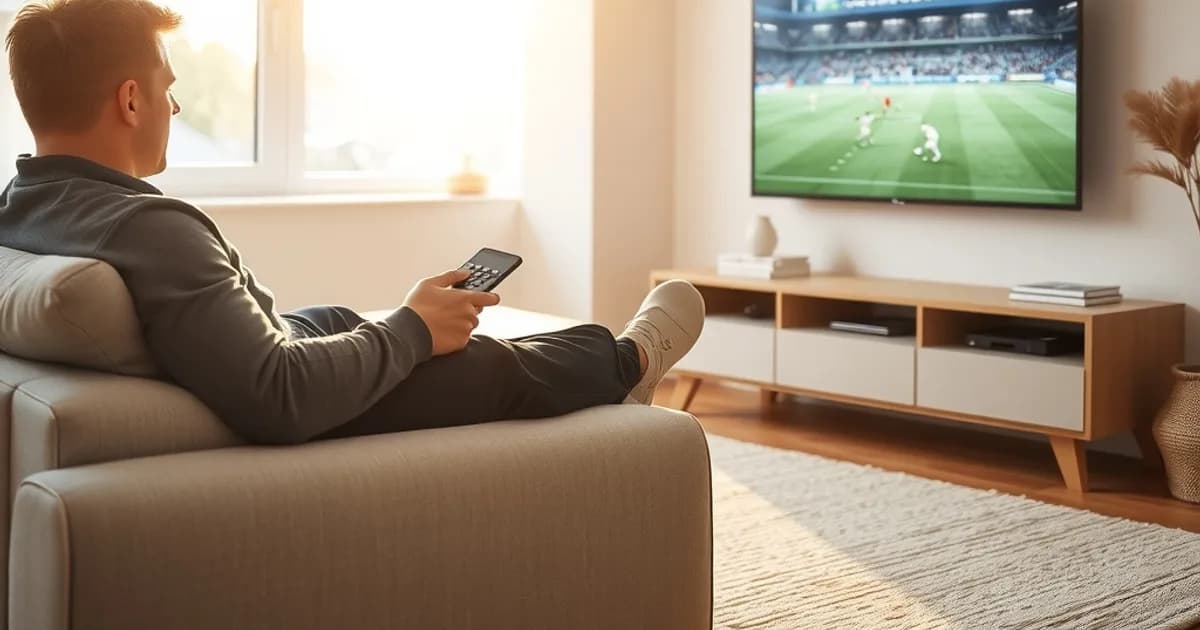
Die Bundesliga-Saison 2026/27 läuft auf vollen Touren, und mit ihr steigt die Zahl der Nutzer, die gerade erst ihr IPTV-Setup einrichten. Ein Problem taucht dabei besonders oft auf, wird aber selten richtig erklärt: Der Ton läuft dem Bild voraus oder hinkt ihm nach – Lip Sync nennt sich das Phänomen. September und Oktober sind traditionell die Monate mit den meisten Troubleshooting-Anfragen zu genau diesem Thema, weil instabile Bandbreite und falsch konfigurierte Player in Kombination am häufigsten zuschlagen.
Die gute Nachricht zuerst: In den allermeisten Fällen liegt eine Audio-Desynchronisation nicht am IPTV-Anbieter oder am Server, sondern an der Player-App, an einer Codec-Fehlkonfiguration oder an der Hardware, die das Signal verarbeitet. Das bedeutet auch: Du kannst das Problem in der Regel selbst und innerhalb weniger Minuten lösen, ohne den Support zu kontaktieren oder den Anbieter zu wechseln.
Dieser Guide geht bewusst tiefer als die üblichen Buffering-Ratgeber, die man online findet. Wir konzentrieren uns ausschließlich auf Audio-Sync-Probleme und zeigen fünf konkrete Fixes für TiviMate, IPTV Smarters Pro, Fire-Stick-Hardware und native Smart-TV-Apps – inklusive der Codec- und Netzwerk-Ursachen, die kaum jemand erklärt.
Was ist IPTV Lip Sync? Das Problem richtig einordnen
Lip Sync beschreibt die Verzögerung zwischen dem Ton- und dem Bildsignal bei der Wiedergabe. Läuft der Ton vor dem Bild, hörst du zum Beispiel den Torjubel, bevor der Ball überhaupt im Netz zappelt. Läuft der Ton hinterher, bewegen sich Lippen sichtbar, bevor der Kommentar dazu kommt. Beides ist bei Live-Sport besonders störend, weil das Auge auf Bewegungen im Bild reagiert und jede Abweichung sofort auffällt.
Wichtig zu verstehen: Der IPTV-Stream selbst überträgt Video und Audio in der Regel als zwei getrennte, aber zeitgestempelte Datenströme (Elementary Streams) innerhalb eines Transportstroms. Diese Zeitstempel sorgen normalerweise dafür, dass beide Spuren synchron bleiben. Wenn die Synchronität verloren geht, passiert das fast immer erst auf der Empfängerseite – also in der App, im Decoder-Chip des Geräts oder in der Audioausgabe des Fernsehers, nicht auf dem Server des Anbieters.
Das lässt sich leicht testen: Wenn ein zweites Gerät (z. B. ein Smart-TV neben einem Fire-Stick) denselben Kanal synchron abspielt, während das erste Gerät desynchron läuft, ist die Ursache zu 100 % lokal. Genau deshalb lohnt es sich, systematisch die Player-Einstellungen, den Codec-Pfad und die Hardware zu prüfen, bevor man den Anbieter verantwortlich macht.
Unsicher, ob dein Problem an Player, Gerät oder Netzwerk liegt? Wir schauen kurz mit dir drauf.
3 echte Ursachen: Codec-Mismatch, Passthrough vs. PCM, Netzwerk-Jitter
Die erste und häufigste Ursache ist ein Codec-Mismatch zwischen dem, was der Stream liefert, und dem, was die Hardware nativ dekodieren kann. Viele 4K-IPTV-Streams nutzen H.265 (HEVC) für das Bild und AC3, EAC3 oder DTS für den Ton. Wenn das Wiedergabegerät den Video-Codec per Hardware dekodiert, den Audio-Codec aber per Software umwandeln muss (oder umgekehrt), entstehen leicht unterschiedliche Verarbeitungszeiten – und genau diese Differenz zeigt sich als Lip Sync.
Die zweite Ursache betrifft Audio-Passthrough versus PCM-Decoding. Passthrough schickt das Audiosignal unverändert an den AV-Receiver oder die Soundbar weiter, die es dann selbst dekodiert. Das klingt nach der saubereren Lösung, führt bei manchen DTS- und Dolby-Digital-Signalen aber zu einer zusätzlichen internen Verarbeitungsverzögerung im Receiver, die der Player nicht kennt und daher nicht ausgleichen kann. PCM dagegen dekodiert den Ton direkt im Streaming-Gerät und gibt ein bereits fertiges Signal aus – das ist meist die stabilere Wahl für Lip Sync, auch wenn dabei theoretisch etwas Klangqualität bei mehrkanaligen Formaten verloren gehen kann.
Die dritte Ursache ist Netzwerk-Jitter, also unregelmäßige Schwankungen in der Paketankunftszeit. Anders als bei reinem Buffering (wo das Bild komplett stehen bleibt) führt Jitter dazu, dass der Player ständig kleine Puffer-Anpassungen vornimmt, um Aussetzer zu vermeiden – und diese Anpassungen betreffen Video- und Audio-Puffer nicht immer exakt gleich. Das Ergebnis ist eine Verzögerung, die kommt und geht, statt konstant zu bleiben. Wenn dein Setup gerade erst für die laufende Bundesliga-Saison aufgebaut wurde, lohnt sich ein Blick auf unseren Guide zu Router-Einstellungen für IPTV 4K, der genau diese Jitter-Quellen adressiert.
Fix #1: Audio-Verzögerung in TiviMate manuell einstellen
TiviMate bietet einen manuellen Audio-Offset, mit dem sich Ton gezielt vor- oder zurückstellen lässt – meist im Bereich von etwa ±200 bis ±500 Millisekunden, je nach App-Version. Öffne dazu während der Wiedergabe das Player-Menü (auf den meisten Fire-TV- und Android-TV-Geräten über die Menü- oder OK-Taste erreichbar) und suche den Punkt für Audio-Synchronisation oder Audio-Delay.
Der praktische Ansatz: Stelle den Offset zunächst auf 0 und schaue dir eine Szene mit klar erkennbaren Lippenbewegungen an, etwa einen Nahaufnahme-Kommentar. Verändere den Wert dann in kleinen Schritten von etwa 50 Millisekunden, bis Lippenbewegung und Ton übereinstimmen. Läuft der Ton dem Bild voraus, muss der Ton verzögert werden (positiver Offset); läuft er hinterher, muss er vorgezogen werden (negativer Offset).
Ein Detail, das oft übersehen wird: Der optimale Offset-Wert kann sich von Kanal zu Kanal unterscheiden, weil unterschiedliche Kanäle teils unterschiedliche Encoder und Codec-Ketten verwenden. Wenn du zwischen mehreren Kanälen wechselst und das Problem wieder auftritt, ist das kein Rückfall, sondern ein Hinweis darauf, dass der jeweilige Kanal einen eigenen Versatz hat.
Fix #2: IPTV Smarters Pro – von Passthrough auf PCM wechseln
In IPTV Smarters Pro findest du die Audioausgabe-Einstellung meist unter den allgemeinen Player-Einstellungen oder direkt im Wiedergabe-Menü als 'Audio Output' bzw. 'Passthrough'. Ist diese Option aktiv auf Passthrough gestellt und dein Fernseher oder Receiver zeigt Lip Sync speziell bei Mehrkanal-Ton (5.1 Dolby Digital, DTS), ist das ein starkes Indiz für eine Passthrough-bedingte Verzögerung im nachgeschalteten Gerät.
Schalte die Einstellung auf PCM (manchmal auch als 'Stereo' oder 'Software-Decoding' bezeichnet) um. Das Gerät dekodiert den Ton dann selbst und gibt ein bereits synchronisiertes Signal weiter, statt die Rohdaten unverändert an den Receiver zu schicken. In der Praxis verschwindet die Verzögerung bei diesem Ursachentyp häufig komplett, sobald PCM aktiv ist – ganz ohne manuellen Offset.
Falls du zusätzlich einen AV-Receiver zwischen Streaming-Box und Fernseher nutzt, prüfe auch dessen eigene Lip-Sync-Korrektur (bei vielen Modellen unter 'Audio Delay' oder 'Lip Sync Adjust' zu finden). Manche Receiver bringen einen festen Eigenversatz mit, der sich nur dort und nicht in der App korrigieren lässt.
Fix #3: Codec und Hardware-Beschleunigung prüfen
H.265/HEVC ist effizienter als H.264, verlangt aber mehr Rechenleistung beim Dekodieren. Ältere oder günstigere Streaming-Geräte unterstützen H.265 teils nur per Software-Dekodierung statt per Hardware-Chip – und Software-Dekodierung ist unregelmäßiger in der Verarbeitungszeit, was sich direkt auf die Audio-Sync auswirkt, weil die Audiospur meist deutlich schneller verarbeitet wird als die aufwendigere Videospur.
Prüfe in den Geräteeinstellungen (bei Fire-Stick z. B. unter 'Über dieses Gerät' oder in den Entwickleroptionen), ob Hardware-Beschleunigung für den jeweiligen Codec aktiv ist. Manche Player-Apps bieten zudem eine eigene Option, zwischen Hardware- und Software-Decoder zu wechseln – ein Test lohnt sich, da manche Kombinationen aus App-Version und Firmware hier inkonsistent arbeiten.
Wenn dein Setup regelmäßig zwischen 4K-H.265-Kanälen und älteren H.264-Kanälen wechselt und die Sync-Probleme nur bei einem der beiden Formate auftreten, ist das ein klares Signal, dass die Hardware-Beschleunigung für genau diesen Codec-Pfad nicht greift. Details zur passenden Hardware für 4K-Bundesliga-Streaming findest du in unserer Fire-Stick-4K-Anleitung.
Fix #4: Router und ISP-Drosselung ausschließen
Bevor du weiter an den Player-Einstellungen feilst, lohnt sich ein einfacher Test: Verbinde das Streaming-Gerät für ein bis zwei Live-Übertragungen per Ethernet-Kabel statt über WLAN. Wenn die Lip-Sync-Probleme dabei spürbar seltener oder ganz verschwinden, war WLAN-Jitter die eigentliche Ursache – und keine Player-Einstellung hätte das dauerhaft behoben.
Aktiviere zusätzlich, falls dein Router das unterstützt, QoS (Quality of Service) und priorisiere das Streaming-Gerät oder den Streaming-Port. Viele Router drosseln Datenverkehr unbemerkt, wenn mehrere Geräte im Haushalt gleichzeitig aktiv sind – gerade an Spieltagen, wenn parallel gestreamt und im selben Netz gesurft wird, ist das ein realistisches Szenario.
Eine ausführliche Schritt-für-Schritt-Anleitung zu Router-Einstellungen speziell für stabiles 4K-IPTV findest du in unserem Guide zu IPTV-4K-Buffering und Router-Konfiguration. Und wenn du grundsätzlich wissen willst, ob deine Leitung überhaupt für 4K-Streaming ausreicht, hilft unser Geschwindigkeitstest-Guide, das schnell selbst zu prüfen.
Fix #5: Smart-TV native Audioverzögerung justieren
Wenn du IPTV direkt über eine native App auf einem Samsung- oder LG-Fernseher schaust, hat der Fernseher selbst oft ein eigenes Audio-Sync-Menü, unabhängig von der App. Bei Samsung findest du diese Option meist unter Einstellungen → Ton → Experten-Einstellungen → Audio-Sync, bei LG unter Einstellungen → Ton → AV-Sync-Anpassung. Der einstellbare Bereich liegt bei den meisten Modellen zwischen 0 und rund 300 Millisekunden.
Der Unterschied zur App-internen Einstellung: Diese TV-seitige Korrektur wirkt auf das gesamte HDMI- oder interne Audiosignal, unabhängig davon, welche IPTV-App gerade läuft. Das ist besonders hilfreich, wenn du zwischen mehreren Apps wechselst (z. B. native App und TiviMate über eine externe Box) und beide Male eine ähnliche, aber nicht identische Verzögerung feststellst – dann justierst du am Fernseher einmal statt in jeder App einzeln.
Eine ausführliche Einrichtung für native Samsung- und LG-Apps speziell für die laufende Bundesliga-Saison findest du in unserer Anleitung zu Samsung/LG-IPTV-Apps 2026/27, inklusive weiterer TV-spezifischer Bild- und Toneinstellungen.
Sauberer Ton, synchrones Bild und stabile Bundesliga-Streams ohne Bastelei – sieh dir unsere Pläne an.
Wenn der Fix nicht funktioniert: Debugging-Schritte pro Device
Bleibt die Verzögerung trotz Offset-Anpassung und PCM-Umstellung bestehen, teste zunächst, ob das Problem kanal- oder geräteübergreifend auftritt. Tritt es nur bei einem einzigen Kanal auf, liegt die Ursache wahrscheinlich am Encoder dieses Kanals und lässt sich nur durch einen manuellen Offset für genau diesen Kanal kompensieren, den viele Player-Apps als kanalspezifische Einstellung speichern können.
Tritt es geräteübergreifend bei allen Kanälen gleichzeitig auf, wechsle den Test von Ethernet zu WLAN und zurück, um Netzwerk-Jitter endgültig auszuschließen. Prüfe parallel, ob ein Firmware- oder App-Update verfügbar ist – Player-Apps beheben Audio-Sync-Bugs erfahrungsgemäß relativ häufig in Patch-Releases, ohne das in den Release Notes prominent zu erwähnen.
Falls du auf Nummer sicher gehen willst, bevor du dich auf ein IPTV-Abo festlegst, ist ein kurzer Praxistest über eine bestehende WhatsApp-Verbindung oft der schnellste Weg, um genau dein Geräte-Setup direkt zu prüfen, statt allgemeine Foren-Tipps durchzuprobieren.
Häufige Fragen
Liegt eine Ton-Bild-Verzögerung bei IPTV immer am Anbieter?
Nein, in den meisten Fällen nicht. Die Zeitstempel für Bild und Ton werden serverseitig synchron übertragen; die Desynchronisation entsteht fast immer erst beim Dekodieren auf dem Empfangsgerät, im Player oder in der Audioausgabe.
Warum tritt Lip Sync bei manchen Kanälen auf, bei anderen nicht?
Unterschiedliche Kanäle nutzen oft unterschiedliche Encoder und Audio-Codecs. Ein Kanal mit DTS-Ton und Passthrough kann anders reagieren als ein Kanal mit einfacherem AAC-Ton, selbst auf demselben Gerät.
Soll ich Passthrough oder PCM für IPTV verwenden?
Für stabilere Lip Sync ist PCM meist die sicherere Wahl, weil das Streaming-Gerät den Ton selbst fertig dekodiert. Passthrough kann bei bestimmten Receivern eine zusätzliche, vom Player nicht ausgleichbare Verzögerung verursachen.
Wie finde ich den richtigen Audio-Offset-Wert in TiviMate?
Am besten in kleinen Schritten von etwa 50 Millisekunden testen, während eine Szene mit deutlichen Lippenbewegungen läuft, bis Ton und Bild übereinstimmen. Der Wert kann sich je nach Kanal unterscheiden.
Kann ein schlechter Router Audio-Sync-Probleme verursachen, auch ohne Buffering?
Ja. Netzwerk-Jitter kann kleine, unregelmäßige Verzögerungen erzeugen, ohne dass das Bild komplett einfriert. Ein Ethernet-Test und aktivierte QoS-Priorisierung helfen, das zu bestätigen oder auszuschließen.
Warum hilft ein Firmware-Update manchmal gegen Lip Sync?
Player-Apps und TV-Firmware beheben Audio-Sync-Bugs häufig in kleineren Patch-Releases, die nicht immer explizit erwähnt werden. Ein aktuelles Update kann daher ein Problem lösen, das durch reine Einstellungsänderungen nicht verschwindet.
Mehr dazu auf der Preisseite oder im FAQ-Bereich.