IPTV 4K stottert beim Spiel? 6 Router-Tricks die Buffering stoppen
18. August 2026 · 8 Min. Lesezeit
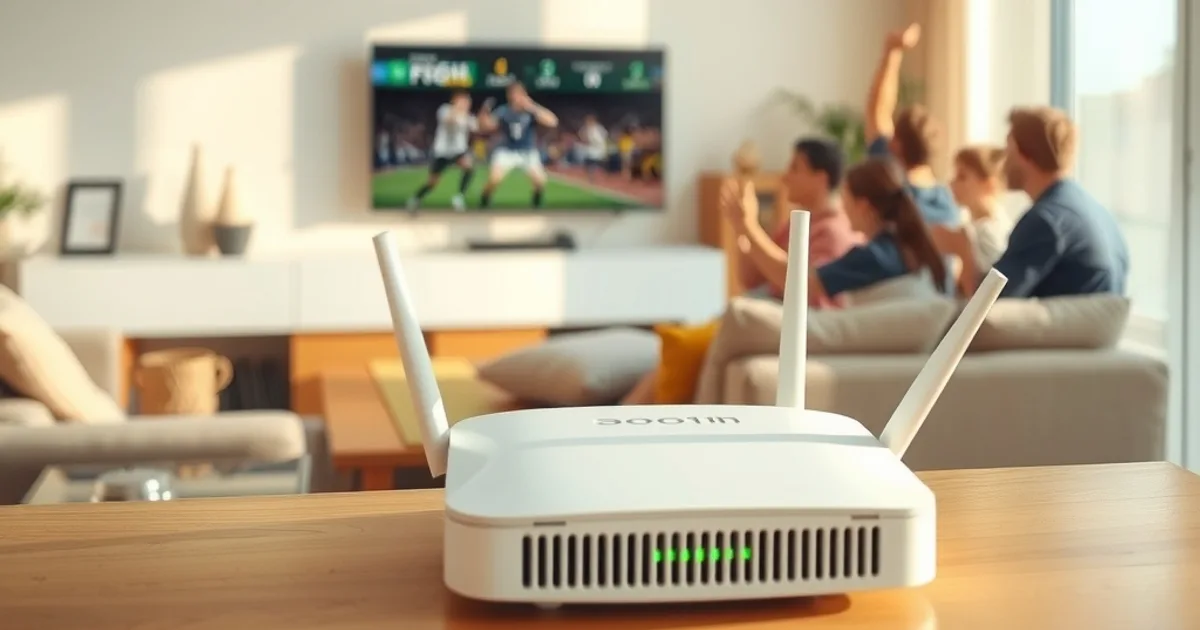
Der Franz-Beckenbauer-Supercup am 22. August zwischen Borussia Dortmund und dem FC Bayern ist der inoffizielle Startschuss – das eigentliche Eröffnungsspiel der Bundesliga-Saison 2026/27 folgt am 28. August, wenn der FC Bayern auf den VfB Stuttgart trifft. In genau diesem Fenster schnellt die Suche nach „IPTV ruckelt“ und „IPTV Buffering“ jedes Jahr nach oben – nicht weil die Technik schlechter wird, sondern weil an einem Spieltag plötzlich alle im Haushalt gleichzeitig in 4K schauen wollen, und der Router zum ersten Mal wirklich gefordert wird.
Die meisten Troubleshooting-Artikel im Netz bleiben bei „Internet neu starten“ und „Router neu starten“ stehen. Das hilft manchmal – trifft aber selten die eigentliche Ursache. Bei 4K-IPTV ist das Problem fast nie die reine Internetgeschwindigkeit, sondern wie dein Router den Datenstrom priorisiert, welches Frequenzband dein Fernseher nutzt und ob dein Heimnetz für einen einzelnen, dauerhaft hohen Datenstrom überhaupt ausgelegt ist.
Dieser Guide geht tiefer: Wir erklären, warum 4K-Streams anders auf Netzwerkschwankungen reagieren als HD, wann WLAN wirklich an seine Grenzen kommt, und liefern sechs konkrete Router-Einstellungen, die du noch vor dem Anpfiff umsetzen kannst.
Warum IPTV 4K gerade beim Fußball stottert: Die echten Ursachen
Klassisches Kabel- oder Satellitenfernsehen verteilt ein Signal per Broadcast an alle Haushalte gleichzeitig – die Anzahl der Zuschauer spielt für die einzelne Leitung keine Rolle. IPTV funktioniert anders: Jeder Stream ist eine eigene, individuelle Verbindung (Unicast). Schaut die ganze Familie auf unterschiedlichen Geräten dasselbe Spiel, baut dein Router mehrere parallele 4K-Datenströme gleichzeitig auf. Wie du mehrere Geräte gleichzeitig stabil versorgst, behandeln wir im Detail unter /blog/iptv-4k-mehrere-geraete-streamen.
Ein 4K-Stream im modernen HEVC/H.265-Codec braucht einen deutlich höheren und vor allem konstanten Datendurchsatz als ein HD-Stream. Entscheidend ist nicht die Spitzengeschwindigkeit, die dein Anbieter bewirbt, sondern die Konstanz: Ein kurzer Einbruch von wenigen Sekunden reicht, damit der Player-Puffer leerläuft und das Bild einfriert. Genau dieser Effekt tritt bei Live-Sport häufiger auf als bei Serien, weil zusätzlich viele andere Haushalte im selben Straßenzug oder Mehrfamilienhaus zur gleichen Anstoßzeit online gehen – lokale Netzüberlastung, nicht dein Vertrag, ist beim Spielanpfiff oft der Auslöser.
Der dritte Faktor liegt meist unbeachtet in der eigenen Wohnung: WLAN-Funkkanäle. In dicht besiedelten Gebieten senden Nachbar-Router auf denselben Kanälen wie deiner. Das Ergebnis ist Funkinterferenz, die sich wie eine schlechte Leitung anfühlt, obwohl die Internetverbindung selbst einwandfrei ist.
Unsicher, ob deine Leitung dem Bundesliga-Auftakt in 4K standhält? Frag kurz nach.
WiFi vs. Ethernet für 4K: Wann Kabel wirklich nötig ist
Das 2,4-GHz-Band hat mehr Reichweite, aber wenige nutzbare Kanäle und wird von Mikrowellen, Bluetooth-Geräten und Nachbarnetzen stark frequentiert. Für einen stabilen 4K-Stream ist es meist ungeeignet. Das 5-GHz-Band bietet deutlich mehr Bandbreite und weniger Störungen, verliert aber schneller an Reichweite durch Wände und Decken – gerade Betondecken in Mehrfamilienhäusern schwächen das Signal spürbar.
Ein Patch-Kabel (Ethernet) umgeht beide Probleme komplett: keine Funkinterferenz, keine Kanalüberlastung, keine schwankende Signalstärke. Wenn dein Streaming-Gerät – ob Fire TV Stick, Smart-TV-App oder Box – näher als 10 Meter am Router steht oder sich eine Verkabelung entlang der Fußleiste realisieren lässt, ist das die zuverlässigste Lösung für den Spieltag. Für die konkrete Einrichtung auf dem Fire TV Stick inklusive Ethernet-Adapter-Option haben wir eine eigene Anleitung: /blog/fire-stick-4k-bundesliga-2026-anleitung.
Ist Verkabelung nicht möglich, ist ein Powerline-Adapter (Internet über die Stromleitung) meist verlässlicher als WLAN über mehrere Wände, auch wenn die reale Geschwindigkeit je nach Hausinstallation schwankt. Bleibt nur WLAN, sollte das Streaming-Gerät zwingend im 5-GHz-Band eingebucht sein – dazu mehr im nächsten Abschnitt.
6 Router-Einstellungen, die Buffering sofort beheben
1) Quality of Service (QoS) aktivieren und das Streaming-Gerät priorisieren: In den meisten Router-Oberflächen (FRITZ!Box, Speedport, Vodafone Station, AVM, Asus) findest du QoS unter „Internet“ oder „Netzwerk“. Trage die IP-Adresse deines Streaming-Geräts als „Priorisierte Anwendung“ oder „Echtzeitanwendung“ ein. Damit bekommt dein 4K-Stream bevorzugt Bandbreite, selbst wenn parallel ein Update im Hintergrund lädt oder ein Kind gleichzeitig ein Spiel streamt.
2) Auf 5 GHz umstellen statt auf Band Steering zu vertrauen: Viele Router mischen 2,4 GHz und 5 GHz automatisch unter einem gemeinsamen Netzwerknamen (Band Steering). Das klingt komfortabel, führt aber dazu, dass sich Geräte manchmal auf das schwächere 2,4-GHz-Band einloggen. Für den Streaming-Fernseher lohnt es sich, Band Steering testweise zu deaktivieren und das Gerät manuell fest im 5-GHz-Netz zu verbinden.
3) Kanalbreite (Channel Width) korrekt setzen: Auf 5 GHz bietet eine Kanalbreite von 80 MHz die beste Balance aus Geschwindigkeit und Stabilität in dicht bebauten Gebieten. 160 MHz klingt schneller, ist in der Praxis in Mehrfamilienhäusern aber anfälliger für Störungen durch überlappende Nachbarnetze. Wohnst du freistehend mit wenig WLAN-Konkurrenz in der Nähe, kannst du 160 MHz testen – prüfe danach, ob sich das Buffering verbessert oder verschlechtert.
4) DNS-Server wechseln: Ein langsamer oder überlasteter Standard-DNS deines Anbieters verlängert nicht die Streaming-Bandbreite, kann aber Ladezeiten beim App-Start und beim Senderwechsel spürbar verzögern, was sich wie Buffering anfühlt. Ein Wechsel auf einen schnellen öffentlichen DNS-Dienst in den Router-Netzwerkeinstellungen behebt das in der Regel innerhalb weniger Minuten.
5) Router-Firmware aktualisieren: Hersteller patchen mit Firmware-Updates regelmäßig genau die Funkmodul- und QoS-Bugs, die zu sporadischem Buffering führen. Ein Router, der seit einem Jahr nicht aktualisiert wurde, ist eine der häufigsten, am leichtesten übersehenen Ursachen. Prüfe das Update-Menü deines Routers – idealerweise mehrere Tage vor dem Spieltag, nicht kurz vor Anpfiff, falls ein Neustart nötig wird.
6) Alten Kanal-Autopiloten manuell übersteuern: Die automatische Kanalwahl vieler Router reagiert träge auf neue Störquellen. Nutze eine WLAN-Analyse-App auf dem Smartphone, um zu sehen, welcher 5-GHz-Kanal in deiner Umgebung am wenigsten belegt ist, und stelle diesen Kanal manuell im Router fest ein, statt dich auf „Auto“ zu verlassen.
Diagnose: Ist dein Router das Problem oder dein IPTV-Anbieter?
Bevor du weiter an Einstellungen schraubst, lohnt sich eine kurze, saubere Diagnose. Verbinde das Streaming-Gerät testweise per Kabel direkt mit dem Router. Läuft der Stream jetzt sauber, lag das Problem am WLAN – die oben genannten Einstellungen greifen. Bleibt das Ruckeln auch per Kabel bestehen, liegt die Ursache wahrscheinlich außerhalb deines Heimnetzes: entweder an der Internetleitung selbst oder an der Serverauslastung des Anbieters zur Stoßzeit.
Ein zweiter Test: Öffne den Stream auf einem separaten Gerät über eine mobile Datenverbindung (Hotspot), während dein Heimnetz nichts anderes lädt. Läuft der Stream über Mobilfunk stabil und nur über dein Heimnetz nicht, ist das Heimnetz eindeutig der Flaschenhals. Läuft er auch über Mobilfunk instabil, deutet das auf ein serverseitiges Problem beim Anbieter zur Stoßzeit hin – nicht auf deine Technik.
Wie du IPTV-Anbieter grundsätzlich auf Stabilität und Bildqualität prüfst, bevor du dich festlegst, erklären wir ausführlich in /blog/iptv-german-4k-test-erfahrungen. Und ob das, was auf dem Bildschirm ankommt, überhaupt echtes 4K ist statt nur hochskaliertes HD, kannst du mit der Anleitung unter /blog/iptv-4k-bildqualitaet-pruefen selbst nachprüfen.
Glasfaser, Kabel, DSL: Welche Leitung reicht für 4K Bundesliga?
Nicht jede Internetleitung ist gleich belastbar, auch bei ähnlicher beworbener Geschwindigkeit. Glasfaser (FTTH) liefert in der Regel die stabilste, latenzärmste Verbindung, weil das Signal nicht durch Kupferkabel gedämpft wird – ideal für einen dauerhaft hohen 4K-Datenstrom über Stunden, wie bei einer kompletten Fußball-Konferenz.
Kabelanschlüsse (DOCSIS, etwa über Vodafone-Kabelnetz) sind für Downloads meist ebenfalls stabil, teilen sich die Bandbreite im Straßenzug aber mit den Nachbarn – zur Hauptsendezeit an einem Bundesliga-Samstag kann das spürbar werden, auch wenn der eigene Vertrag ausreichend Tempo verspricht.
DSL- und VDSL-Leitungen sind am empfindlichsten gegenüber der Entfernung zum Verteilerkasten. Je weiter dein Anschluss von der Vermittlungsstelle entfernt liegt, desto mehr sinkt die tatsächlich nutzbare Geschwindigkeit gegenüber dem Vertragswert – ein Effekt, den viele Nutzer nie geprüft haben. Ein Blick in die Router-Statusseite zeigt die tatsächliche Sync-Rate der Leitung, nicht nur den beworbenen Tarif.
Unabhängig vom Anschlusstyp gilt: Für einen einzelnen stabilen 4K-Stream sollte deutlich mehr Reserve zur Verfügung stehen, als der reine Stream benötigt – vor allem, wenn parallel weitere Geräte im Haushalt online sind. Die technischen Hintergründe zu Bitrate und Pufferverhalten bei Live-Übertragungen vertiefen wir in /blog/bundesliga-2026-27-4k-ohne-buffering-technik-guide.
Router eingestellt, Netzwerk bereit – jetzt fehlt nur noch der passende 4K-Zugang zum Spieltag.
Checkliste vor dem 28. August: So testest du deine 4K-Stabilität
Warte nicht bis zum Anpfiff, um zu merken, dass etwas nicht passt. Diese Schritte solltest du in den Tagen vor dem Saisonstart einmal durchgehen: Router neu starten und Firmware aktualisieren; prüfen, ob das Streaming-Gerät im 5-GHz-Band eingebucht ist oder besser per Kabel angeschlossen wird; QoS-Priorisierung für das Streaming-Gerät setzen; einen ruhigen WLAN-Kanal manuell wählen statt „Auto“; DNS-Server wechseln, falls Senderwechsel bislang langsam waren.
Führe anschließend einen echten Probelauf durch: Starte einen laufenden 4K-Stream für mindestens 20 bis 30 Minuten am Abend, zu einer Zeit, in der auch andere Haushaltsgeräte aktiv sind – nicht nur einen kurzen Testklick. Buffering zeigt sich bei IPTV oft erst nach einigen Minuten Dauerlast, wenn sich Netzwerkschwankungen aufsummieren.
Wer den Franz-Beckenbauer-Supercup am 22. August bereits als Generalprobe nutzt, hat vor dem eigentlichen Saisonauftakt am 28. August noch fast eine Woche Zeit, um nachzujustieren – deutlich komfortabler, als das Problem erst live beim Anstoß zum ersten Mal zu bemerken.
Weiterführende Guides zu diesem Thema: /blog/fire-stick-4k-bundesliga-2026-anleitung, /blog/iptv-4k-mehrere-geraete-streamen, /blog/bundesliga-2026-27-4k-ohne-buffering-technik-guide, /blog/iptv-german-4k-test-erfahrungen und /blog/iptv-4k-bildqualitaet-pruefen.
Häufige Fragen
Warum ruckelt IPTV in 4K, obwohl mein Internet-Speedtest gut aussieht?
Ein Speedtest misst die Momentanleistung zum Testserver, nicht die Konstanz über eine ganze Spielübertragung oder die Auslastung deines eigenen WLANs. 4K-Streams brauchen einen dauerhaft stabilen Datenfluss – ein kurzer Einbruch, den ein Speedtest nie erfasst, reicht bereits für ein Aussetzen des Bildes.
Reicht WLAN für 4K-Streaming beim Fußball überhaupt aus?
Ja, wenn das Gerät sicher im 5-GHz-Band eingebucht ist, wenige Wände dazwischen liegen und der WLAN-Kanal nicht durch Nachbarnetze überlastet ist. Bei Zweifeln ist eine Kabelverbindung per Ethernet oder Powerline die zuverlässigere Wahl für einen kompletten Spieltag.
Was bringt Quality of Service (QoS) konkret beim Streaming?
QoS sorgt dafür, dass dein Router den Datenstrom deines Streaming-Geräts bevorzugt behandelt, wenn mehrere Geräte gleichzeitig das Heimnetz beanspruchen. Ohne QoS teilt der Router die Bandbreite gleichmäßig auf – ein Hintergrund-Download kann dann genauso viel Vorrang bekommen wie dein Live-Stream.
Muss ich für 4K-IPTV einen neuen Router kaufen?
Nicht zwingend. Die meisten Router der letzten fünf bis sechs Jahre unterstützen 5 GHz und QoS bereits ab Werk – oft fehlt nur die richtige Konfiguration. Ein neuer Router lohnt sich vor allem, wenn dein aktuelles Modell kein 5-GHz-Band besitzt oder keine Firmware-Updates mehr erhält.
Woran erkenne ich, dass das Buffering am IPTV-Anbieter liegt und nicht an meinem Netzwerk?
Wenn der Stream auch per Kabelverbindung direkt am Router und zusätzlich über eine mobile Datenverbindung instabil bleibt, liegt die Ursache mit hoher Wahrscheinlichkeit außerhalb deines Heimnetzes – meist an einer hohen Serverauslastung des Anbieters zur Stoßzeit.
Sollte ich Channel Width auf 160 MHz stellen, um mehr Bandbreite zu bekommen?
Nur, wenn du wenig WLAN-Konkurrenz in deiner Umgebung hast, etwa in einem freistehenden Haus. In Mehrfamilienhäusern führt 160 MHz häufiger zu Störungen durch überlappende Nachbarnetze als zu spürbar mehr Stabilität – 80 MHz ist meist die sicherere Wahl.
Mehr dazu auf der Preisseite oder im FAQ-Bereich.