Fire Stick 4K: Bundesliga 2026-27 ohne Buffering streamen
5. August 2026 · 10 Min. Lesezeit
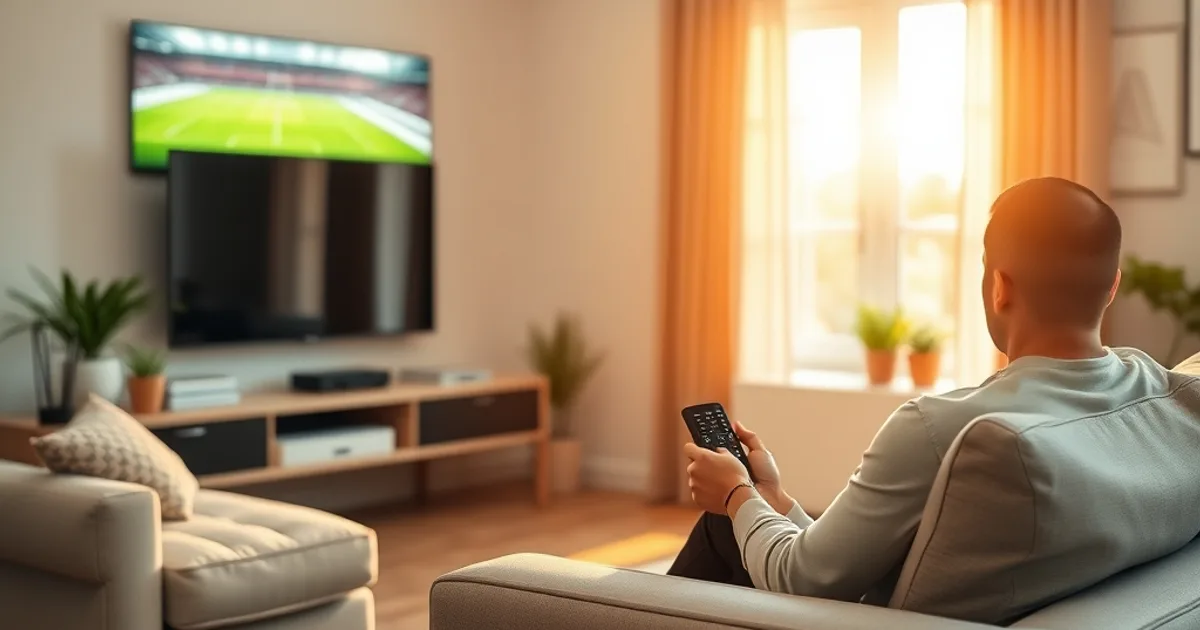
Der Rahmenterminkalender der DFL steht fest: Die Bundesliga 2026/27 startet am 28. August mit dem Eröffnungsspiel des FC Bayern gegen den VfB Stuttgart, und schon eine Woche vorher, am 22. August, eröffnet der Franz-Beckenbauer-Supercup zwischen Bayern und Borussia Dortmund die neue Saison. Beide Termine liegen später als gewohnt – Folge der WM 2026 in Nordamerika, die erst am 19. Juli endet. Wer seinen Fire Stick jetzt für 4K-IPTV vorbereitet, hat noch drei Wochen Zeit, um alles ohne Zeitdruck zu testen.
Genau das ist der Punkt, an dem die meisten Anleitungen im Netz zu kurz greifen: Sie erklären, wie man eine App installiert, aber nicht, warum der Stream beim entscheidenden Tor plötzlich einfriert. Buffering während Live-Spielen ist das mit Abstand häufigste Problem bei IPTV auf dem Fire Stick – und es hat fast nie mit der App selbst zu tun, sondern mit Bandbreite, WLAN-Reichweite und ein paar Einstellungen, die kaum jemand kennt.
Diese Anleitung geht deshalb einen Schritt weiter als der übliche Installations-Guide: App-Wahl für Live-Sport, konkrete Bandbreitenwerte für 4K-Fußball, fünf Optimierungen gegen Ruckler und ein Testplan, den du vor dem Anpfiff am 22. und 28. August durchgehst.
Warum Fire Stick die beste Wahl für Bundesliga-Streaming ist
Der Fire Stick ist in Deutschland das mit Abstand meistgenutzte Streaming-Gerät für IPTV, und das hat handfeste Gründe: Er läuft an praktisch jedem Fernseher mit HDMI-Anschluss, unterstützt 4K-Wiedergabe (ab der 4K-Max-Generation), hat Zugriff auf den vollen Google-Play-App-Katalog inklusive aller relevanten IPTV-Player und lässt sich in unter zehn Minuten einrichten.
Der entscheidende Vorteil gegenüber Smart-TV-eigenen Apps oder günstigen No-Name-Boxen liegt in der Prozessorleistung und im Arbeitsspeicher. Live-Sport in 4K mit hoher Bitrate braucht kontinuierliches Decoding ohne Aussetzer – ältere Smart-TV-Chips oder unterdimensionierte Android-Boxen geraten hier bei schnellen Spielszenen an ihre Grenzen, der Fire Stick 4K Max dagegen nicht.
Wichtig für die Bundesliga-Saison: Achte beim Kauf auf die richtige Generation. Der einfache Fire Stick (ohne 4K-Zusatz) ist auf Full HD limitiert und für ein 4K-Signal schlicht ungeeignet – wer in 4K-Qualität schauen will, braucht den Fire Stick 4K oder 4K Max. Wie du die tatsächliche Bildqualität eines Streams objektiv prüfst, statt dich auf Werbeversprechen zu verlassen, erklären wir im Detail unter /blog/iptv-4k-bildqualitaet-pruefen.
Unsicher, ob dein Fire Stick 4K für die Bundesliga bereit ist?
Die richtige IPTV App auswählen: TiviMate vs. IPTV Smarters Pro für Live-Sport
Beide Apps spielen dieselben IPTV-Quellen ab, unterscheiden sich aber deutlich im Umgang mit Live-Sport. TiviMate punktet mit einem schnelleren, für die Fernbedienung optimierten Kanal-Wechsel, einem übersichtlichen EPG (Programmführer) und stabilerem Pufferverhalten bei Kanalwechseln – gerade wenn du während eines Spieltags zwischen mehreren parallelen Bundesliga-Übertragungen hin- und herspringst, macht sich das bemerkbar. Die Basisversion ist kostenlos, einzelne erweiterte Funktionen sind kostenpflichtig.
IPTV Smarters Pro ist dafür einsteigerfreundlicher: einfachere Einrichtung über Xtream-Codes-Login, klarere Menüführung und eine ähnliche Optik auf allen Geräten (Fire Stick, Handy, Tablet), was praktisch ist, wenn du dasselbe Abo auf mehreren Geräten nutzt. Für reines 'einschalten und schauen' reicht Smarters Pro völlig aus.
Unsere Empfehlung für die Bundesliga-Saison: Wer an Spieltagen aktiv zwischen Konferenz, Einzelspielen und Zweitverwertung wechselt, profitiert von TiviMates schnellerem EPG. Wer einfach nur ein zuverlässiges Setup ohne viel Konfiguration will, ist mit Smarters Pro besser bedient. Beide Apps installierst du parallel – das kostet nur wenig Speicherplatz und du kannst situativ wechseln, falls eine App bei einem bestimmten Kanal öfter hängt als die andere.
Fire Stick einrichten: Schritt-für-Schritt Installations-Anleitung
Schritt 1: Fire Stick mit dem Fernseher verbinden, Amazon-Konto anmelden und Systemupdate durchführen (Einstellungen → Mein Fire TV → Über → Updates prüfen). Ein veraltetes Fire-OS ist eine der häufigsten, aber am seltensten diagnostizierten Ursachen für Ruckler bei 4K-Inhalten.
Schritt 2: Unbekannte Quellen zulassen, falls du eine App per Downloader-App (statt über den Amazon App Store) installierst: Einstellungen → Mein Fire TV → Entwickleroptionen → Apps von unbekannten Quellen aktivieren. Für TiviMate und Smarters Pro reicht in der Regel der reguläre App Store.
Schritt 3: App aus dem Amazon App Store suchen und installieren (TiviMate, IPTV Smarters Pro oder beide). Nach dem ersten Start fragt die App nach deinen Zugangsdaten bzw. deiner M3U/Xtream-Codes-URL – die erhältst du von deinem Anbieter.
Schritt 4: EPG (Programmführer) laden lassen und einen Testkanal in Standardauflösung abspielen, bevor du zum 4K-Kanal wechselst. So stellst du sicher, dass die Grundverbindung stabil ist, bevor du die höhere Bandbreitenlast testest. Wie du mehrere Geräte gleichzeitig mit demselben Abo nutzt, ohne dass sich die Streams gegenseitig ausbremsen, steht unter /blog/iptv-4k-mehrere-geraete-streamen.
Bandbreitenvorbereitung: Wie viel Mbit/s brauchst du für 4K Fußball?
Als grobe Richtwerte für IPTV gelten: SD-Qualität ab etwa 3-5 Mbit/s, Full HD ab 8-12 Mbit/s und 4K/UHD ab 25 Mbit/s stabiler, durchgehender Bandbreite. Das Wort 'stabil' ist hier entscheidend – Live-Sport mit schnellen Kameraschwenks und viel Bewegung braucht eine gleichmäßig hohe Bitrate, nicht nur einen hohen Durchschnittswert. Ein Speedtest, der kurzzeitig 50 Mbit/s zeigt, aber bei gleichzeitiger Netzwerklast auf 15 Mbit/s einbricht, reicht für flüssiges 4K nicht aus.
Teste deine tatsächliche Leitung direkt am Fire Stick, nicht nur am Laptop: Installiere eine Speedtest-App aus dem App Store und miss zur geplanten Anstoßzeit, nicht morgens um zehn Uhr. Internetleitungen sind abends und an Wochenenden – also genau zu Bundesliga-Anstoßzeiten – häufiger ausgelastet, weil dann auch Nachbarn und Haushaltsmitglieder streamen.
Wenn du mehrere Geräte im Haushalt gleichzeitig mit 4K-Streams belastest (zum Beispiel Wohnzimmer-TV und ein zweites Gerät im Kinderzimmer), addiert sich der Bandbreitenbedarf nahezu linear – zwei 4K-Streams brauchen also etwa das Doppelte. Details dazu, wie du das planst, ohne dass ein Stream den anderen ausbremst, findest du unter /blog/iptv-4k-mehrere-geraete-streamen.
Buffering vermeiden: 5 Optimierungen für stabile Live-Streams
1. LAN statt WLAN, wo möglich: Ein Ethernet-Adapter für den Fire Stick (USB-C-zu-LAN, separat erhältlich) eliminiert WLAN-Schwankungen komplett und ist bei Live-Sport der zuverlässigste einzelne Fix. Wo eine Kabelverbindung nicht praktikabel ist, sollte der Router so nah wie möglich am Fire Stick stehen bzw. in Sichtlinie ohne dicke Wände dazwischen.
2. 5-GHz-Band statt 2,4 GHz nutzen: Die meisten Router senden auf beiden Frequenzen. Das 5-GHz-Band ist schneller, aber kurzreichweitiger; bei ausreichender Nähe zum Router ist es für 4K-Streaming klar im Vorteil. In den Fire-Stick-WLAN-Einstellungen lässt sich das Netzwerk oft am Namenszusatz '5G' oder '5GHz' erkennen.
3. Andere Bandbreitenfresser vor Anpfiff pausieren: Cloud-Backups, große Downloads oder ein zweites 4K-Gerät im selben Netzwerk sollten während des Spiels ruhen. Das ist der am häufigsten übersehene Punkt, weil die Belastung oft automatisch im Hintergrund läuft.
4. App-Cache regelmäßig leeren: Einstellungen → Apps → TiviMate/Smarters Pro → Cache leeren, etwa einmal pro Monat. Ein überfüllter Cache verlangsamt vor allem den Senderwechsel und das EPG-Laden. Und fünftens: Router-Neustart vor wichtigen Spieltagen – ein einfacher Kaltstart löst überraschend viele DNS- und Verbindungsprobleme, die sich über Tage im Hintergrund aufbauen.
Erste Test-Schritte vor Spielstart am 28. August
Plane einen vollständigen Testlauf spätestens am Wochenende vor dem Supercup am 22. August ein – nicht erst am Spieltag selbst. So bleibt genug Zeit, um Probleme zu beheben, ohne live unter Druck zu geraten.
Checkliste: Fire-OS-Update installiert, TiviMate und/oder Smarters Pro auf aktuellem Stand, EPG lädt korrekt, ein 4K-Testkanal läuft mindestens 15 Minuten ohne Aussetzer, Bandbreitentest zur echten Anstoßzeit durchgeführt, LAN-Verbindung oder 5-GHz-WLAN aktiv.
Wenn du zusätzlich objektiv prüfen willst, ob ein Kanal wirklich in nativer 4K-Qualität sendet oder nur hochskaliert wirkt, zeigen wir die konkreten Prüfschritte unter /blog/iptv-4k-bildqualitaet-pruefen. Und wer sich vor der Saison noch unsicher ist, ob das eigene Setup insgesamt zuverlässig läuft, findet echte Nutzererfahrungen unter /blog/iptv-german-4k-test-erfahrungen.
Starte die Saison 2026/27 mit einem stabilen 4K-Setup statt Buffering-Frust.
Häufig gestellte Fragen: Fire Stick + IPTV Troubleshooting
Die häufigsten Probleme lassen sich fast immer auf drei Ursachen zurückführen: unzureichende oder instabile Bandbreite, ein veralteter Fire-OS- bzw. App-Stand, oder WLAN-Interferenzen durch andere Geräte und Wände. Bevor du einen Kanal- oder Anbieterwechsel in Betracht ziehst, lohnt es sich, diese drei Punkte systematisch durchzugehen – in der Praxis liegt hier die Lösung öfter als vermutet.
Ein Punkt, der oft übersehen wird: Der Fire Stick selbst kann sich bei Dauerbetrieb über Stunden hinweg spürbar erwärmen, was bei älteren Modellen zu Leistungseinbußen führen kann. Eine Steckdosenleiste mit Direktzugang zum Neustart oder eine kurze Pause zwischen langen Streaming-Sessions beugt dem vor.
Häufige Fragen
Reicht der normale Fire Stick (ohne 4K) für die Bundesliga in HD?
Ja, für Full-HD-Streams ist der Standard-Fire-Stick ausreichend. Für 4K-Inhalte brauchst du zwingend den Fire Stick 4K oder 4K Max, da ältere Modelle die Auflösung hardwareseitig nicht unterstützen.
Warum ruckelt der Stream nur bei Live-Spielen, aber nicht bei Filmen?
Live-Sport hat durchgehend hohe Bewegungsanteile und damit eine gleichmäßig hohe Bitrate-Anforderung, während Filme mehr ruhige Szenen mit geringerer Datenlast enthalten. Eine Leitung, die für Filme reicht, kann bei Live-Sport trotzdem an ihre Grenze stoßen – deshalb ist ein Bandbreitentest zur echten Anstoßzeit wichtiger als ein allgemeiner Speedtest.
TiviMate oder Smarters Pro – was ist für Fußball-Fans die bessere Wahl?
Für häufige Kanalwechsel während laufender Spieltage ist TiviMate durch das schnellere EPG im Vorteil. Für eine simple, einheitliche Bedienung über mehrere Geräte hinweg ist Smarters Pro die unkompliziertere Option. Viele Nutzer installieren beide parallel.
Sollte ich vor dem Saisonstart am 28. August einen Router-Neustart machen?
Ja, ein Kaltstart des Routers kurz vor wichtigen Spieltagen behebt oft angesammelte Verbindungsprobleme und wird in der Praxis unterschätzt. Am besten planst du das einen Tag vorher ein, nicht erst kurz vor Anpfiff.
Wie erkenne ich, ob ein Kanal wirklich in 4K sendet?
Über die Videoinfo-Anzeige in TiviMate oder Smarters Pro lässt sich die tatsächliche Auflösung und Bitrate des laufenden Streams einsehen. Eine ausführliche Schritt-für-Schritt-Prüfung findest du unter /blog/iptv-4k-bildqualitaet-pruefen.
Mehr dazu auf der Preisseite oder im FAQ-Bereich.