Bundesliga Konferenzen 2026-27: 4 Spiele in 4K gleichzeitig streamen
15. September 2026 · 9 Min. Lesezeit
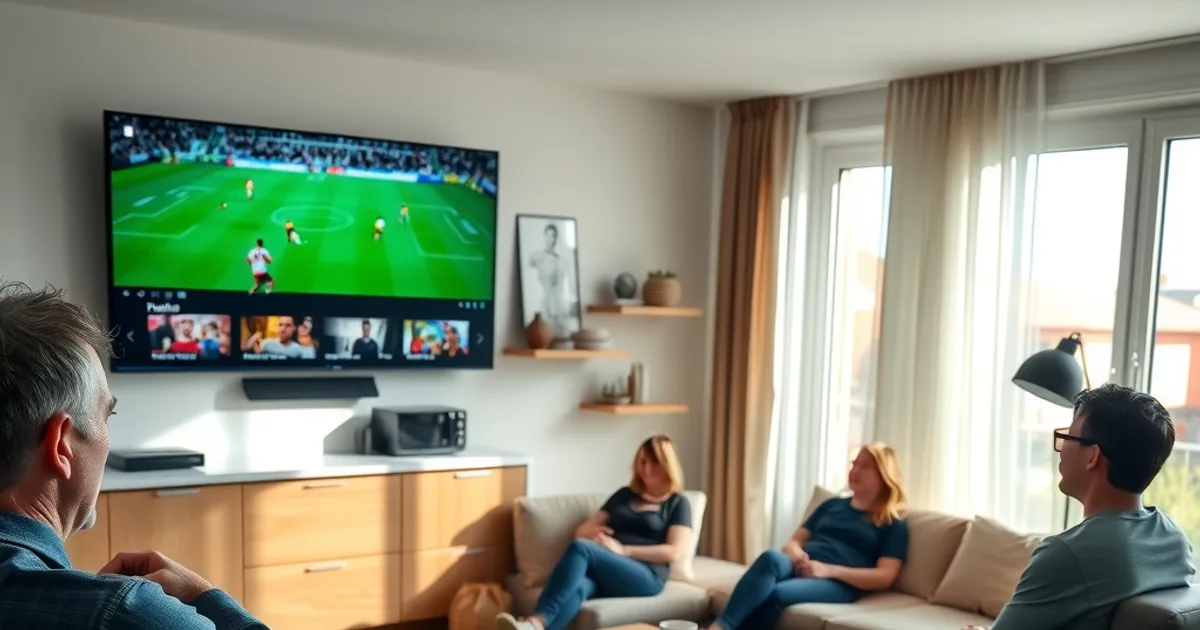
Bundesliga Spieltag 4 steht dieses Wochenende an, vom 20. bis 22. September 2026. Samstagnachmittag um 15:30 Uhr ist der Moment, an dem die Bundesliga-Konferenz zeigt, was dein Heimnetzwerk wirklich kann: vier oder fünf Spiele laufen parallel an, und wenn im Haushalt mehrere Fans unterschiedliche Vereine verfolgen oder du ein informelles Public-Viewing mit mehreren Bildschirmen organisierst, stellt sich sofort die Frage, ob 4K auf mehreren Geräten gleichzeitig überhaupt realistisch ist.
Die kurze Antwort: technisch ja, aber nicht durch Zufall. Die meisten Anleitungen im Netz behandeln 'mehrere Geräte' als abstraktes Nice-to-have oder konzentrieren sich auf ein einzelnes Spiel in bestmöglicher Qualität. Kaum jemand rechnet konkret vor, was passiert, wenn du vier 4K-Streams gleichzeitig durch dieselbe Leitung schickst — und warum genau bei einer Gesamtlast von rund 100 Mbit/s viele Anschlüsse in die ISP-Drosselung laufen, wenn keine QoS-Regeln greifen.
Dieser Guide rechnet die Bandbreite ehrlich durch, zeigt dir Codec-Entscheidungen pro Gerät, erklärt Router-Priorisierung für Konferenz-Situationen und gibt dir eine Checkliste, die du vor dem Anstoß am Samstag abarbeitest.
Realitäts-Check: Brauchst du wirklich 4 Streams gleichzeitig?
Bevor du Router-Einstellungen anfasst, lohnt sich die ehrliche Frage nach dem Use Case. Ein Familienhaushalt mit zwei oder drei Fans unterschiedlicher Vereine braucht selten mehr als 2-3 parallele Streams — die restlichen Konferenzspiele lassen sich über die Highlight-Zusammenfassung oder eine zweite Bildschirmhälfte per Split-View auf einem einzigen Gerät verfolgen, statt ein komplett eigenes Endgerät zu reservieren.
Anders sieht es bei informellen Public-Viewing-Setups aus: mehrere Räume, mehrere Fernseher, eine Gruppe, die sich zwischen den Spielen bewegt. Hier ist die 4-Stream-Anforderung real, und genau dafür ist dieser Guide gedacht.
Der wichtigste Denkfehler, den wir immer wieder sehen: Leute kaufen zusätzliche Streaming-Geräte, bevor sie wissen, ob ihre Internetleitung die Last überhaupt trägt. Rechne zuerst die Bandbreite durch (nächster Abschnitt), dann entscheide, wie viele echte 4K-Parallelstreams sinnvoll sind — alles darüber hinaus lohnt sich eher in 1080p oder als reiner Ton-Stream im Nebenraum.
Unsicher, ob dein Anschluss 4 parallele 4K-Streams schafft?
Bandbreiten-Rechnung: Wie viel Mbit/s brauchst du wirklich für 4 × 4K?
Der Codec entscheidet über die Hälfte der benötigten Bandbreite. Ein 4K-Stream in H.264 (dem älteren, aber universell kompatiblen Codec) liegt meist im Bereich von 25-40 Mbit/s, abhängig von Bewegungsintensität und Encoder-Einstellung der Quelle — ein Fußballspiel mit viel Bewegung liegt eher am oberen Ende dieser Spanne. Derselbe Inhalt in H.265/HEVC braucht dank effizienterer Kompression oft nur 15-25 Mbit/s bei vergleichbarer Bildqualität.
Rechnest du das hoch: vier Streams in H.264 können sich Richtung 100-160 Mbit/s Gesamtbedarf bewegen. Mit H.265 auf allen vier Geräten sinkt derselbe Bedarf auf etwa 60-100 Mbit/s. Das ist der Kern des Problems, das die meisten Anleitungen übergehen — sie nennen eine pauschale 'Empfehlung' pro Stream, ohne zu zeigen, wie sich die Summe bei vier parallelen Verbindungen aufbaut.
Für eine detaillierte Aufschlüsselung, wie du einen einzelnen Bundesliga-Stream unter 50 Mbit/s in stabiler 4K-Qualität hältst, lohnt sich unser Guide /blog/bundesliga-2026-27-4k-unter-50-mbps-bitrate-tipps als Ausgangspunkt — die dortigen Prinzipien lassen sich direkt mit dem Faktor 3-4 für Konferenz-Situationen hochrechnen.
Wichtig: Diese Zahlen sind Richtwerte für die reine Video-Bitrate. Rechne zusätzlich 15-20 % Overhead für Protokoll-Header, gleichzeitige Hintergrundnutzung (Smart-Home-Geräte, Downloads) und kurzfristige Bitrate-Spitzen bei schnellen Spielszenen ein, bevor du deine verfügbare Leitung als 'ausreichend' einstufst.
ISP-Drosselung bei 100 Mbit/s erkennen – und mit QoS-Regeln verhindern
Hier liegt der eigentliche Knackpunkt, den kaum ein anderer Guide adressiert: Ein Anschluss, der auf dem Papier 100, 150 oder 250 Mbit/s liefert, drosselt Streaming-Traffic in der Praxis oft deutlich früher, sobald ein einzelner Nutzungstyp (hier: Video-Streaming) einen großen Anteil der Gesamtbandbreite über längere Zeit belegt. Manche ISPs priorisieren generischen Traffic anders als Dauerlast-Streams, was sich als Ruckeln oder Qualitätsabfall äußert, obwohl der Speedtest davor noch grün war.
Das Symptom unterscheidet sich von reinem Bandbreitenmangel: Statt eines gleichmäßig schlechten Bildes bei allen Streams siehst du oft, dass einzelne Streams zeitversetzt einbrechen, während andere stabil bleiben — ein klassisches Zeichen für Traffic-Shaping statt für eine echte Kapazitätsgrenze. Wie du diesen Unterschied konkret an deinem Anschluss (Telekom, Vodafone und Co.) testest, erklären wir Schritt für Schritt in /blog/iptv-4k-drosselung-erkennen-telekom-vodafone.
Die Gegenmaßnahme ist Quality of Service (QoS) auf deinem Router: Statt alle vier Streams um dieselbe Bandbreite konkurrieren zu lassen, weist du dem Streaming-Traffic (per Geräte-IP oder Portbereich der IPTV-App) eine garantierte Mindestbandbreite zu. Damit verhinderst du, dass ein einzelner Stream — etwa ein Smartphone-Update im Hintergrund — die anderen drei destabilisiert.
Router-Konfiguration: Priorisierung & Load-Balancing für 4 Konferenzen-Streams
In der Praxis richtest du für jedes Streaming-Gerät eine feste IP-Adresse ein (DHCP-Reservierung im Router-Menü), damit sich QoS-Regeln zuverlässig zuordnen lassen. Anschließend legst du für diese vier IPs eine hohe Priorität für Video-Streaming-Traffic fest — die meisten aktuellen Router (Fritzbox, Speedport, Asus, TP-Link) bieten dafür eine QoS- oder 'Priorisierung'-Sektion, oft unter 'Internet' oder 'Netzwerkeinstellungen'.
Bei WLAN-Geräten (Tablet, Smartphone) lohnt sich zusätzlich die Prüfung, ob dein Router Band-Steering zulässt: Weise die 4K-Streaming-Geräte manuell dem 5-GHz-Band zu, während Nebengeräte im überlasteten 2,4-GHz-Band bleiben. Das reduziert Interferenzen gerade dann, wenn vier Geräte gleichzeitig hohe Datenraten anfordern.
Wenn du trotz korrekter QoS-Einstellung weiterhin Puffer- oder Ruckelprobleme siehst, ist oft nicht die Bandbreite die Ursache, sondern generische Router-Defaults wie ein zu kleiner Buffer oder veraltete Firmware. Eine vollständige Schritt-für-Schritt-Optimierung dazu findest du in /blog/iptv-4k-buffering-router-einstellungen-2026.
Für kabelgebundene Geräte (Fernseher, Laptop) gilt grundsätzlich: LAN statt WLAN, wo immer möglich. Ein Ethernet-Kabel zum Haupt-TV entlastet das WLAN-Spektrum für die restlichen drei Geräte spürbar und ist die einfachste Einzelmaßnahme mit dem größten Effekt.
App-Strategie: TiviMate, IPTV Smarters Pro, Smartphone und Laptop als viertes Gerät
Für ein 4-Geräte-Setup empfiehlt sich eine bewusste Rollenverteilung statt derselben App auf allen Bildschirmen. Der Haupt-Fernseher läuft am besten über TiviMate (Android TV / Fire TV), da die App für großformatige Wiedergabe und EPG-Übersicht optimiert ist. Für das Tablet als zweiten Bildschirm eignet sich IPTV Smarters Pro, das plattformübergreifend stabil läuft und ein separates Profil pro Gerät erlaubt.
Als drittes Gerät dient häufig das Smartphone — dort zählt weniger die Bildqualität als eine stabile Verbindung ohne Aussetzer, da der Bildschirm ohnehin klein ist. Eine ausführliche Anleitung für stabiles mobiles Streaming, inklusive Datenverbrauch unterwegs, findest du in /blog/iptv-smartphone-tablet-unterwegs-streaming-anleitung.
Der Laptop als viertes Gerät ist der flexibelste Kandidat: Browser-basierte Wiedergabe oder eine Desktop-IPTV-App erlaubt dir, im Zweifel schnell auf eine niedrigere Auflösung umzuschalten, ohne eine Set-Top-Box neu zu konfigurieren — praktisch als Failover-Gerät, falls einer der anderen drei Streams instabil wird.
Wer einen älteren Fire Stick als eines der vier Geräte nutzt, sollte dessen Grenzen kennen: Ältere Fire-Stick-Generationen sind bei vier parallelen 4K-Decodierungen im Haushalt oft der limitierende Faktor. Eine passende Einrichtung dafür beschreiben wir in /blog/fire-stick-4k-bundesliga-2026-anleitung.
Codec-Wahl pro Gerät: H.265 auf dem TV, H.264 auf dem älteren Fire Stick
Nicht jedes Gerät im Haushalt unterstützt H.265/HEVC-Decodierung gleich gut. Aktuelle Smart-TVs und neuere Fire-TV-/Android-TV-Geräte decodieren H.265 in Hardware und profitieren voll von der geringeren Bitrate. Ältere Fire-Stick-Modelle oder günstigere Android-Boxen stoßen dagegen bei H.265 in 4K schneller an ihre Decoder-Grenzen, was sich als Ruckeln trotz ausreichender Bandbreite zeigt — ein Symptom, das viele fälschlich der Internetleitung zuschreiben.
Die praktische Konsequenz für dein 4-Geräte-Setup: Setze H.265 dort ein, wo die Hardware es sauber decodiert (meist der Haupt-TV und aktuelle Tablets), und bleibe auf älteren oder schwächeren Geräten bewusst bei H.264 — auch wenn das mehr Bandbreite kostet. Es ist die stabilere Wahl, wenn der Decoder sonst der Flaschenhals ist.
Die Codec-Einstellung findest du je nach App entweder in den Wiedergabe-Einstellungen oder sie hängt vom gewählten Stream-Profil deines IPTV-Anbieters ab. Eine ausführliche Einrichtungsanleitung inklusive Bandbreitenvergleich pro Codec findest du in /blog/h-265-hevc-iptv-4k-bandbreite-einrichten.
Bereit, alle Konferenzspiele stabil in 4K auf deinen Geräten zu verfolgen?
Test vor dem Anstoß: Checkliste für Matchday-Konferenzen
Führe diese Checkliste am Samstagmorgen vor dem Anstoß durch, nicht erst wenn die Konferenz bereits läuft: 1) Speedtest an der Haupt-Leitung (nicht nur WLAN-Speedtest auf dem Handy, sondern möglichst kabelgebunden), 2) Prüfen, ob alle vier Streaming-Geräte feste IPs und aktive QoS-Regeln haben, 3) Kurzer Testlauf mit allen vier Apps gleichzeitig auf einem beliebigen Live-Kanal, mindestens 10 Minuten, um Bitrate-Spitzen realistisch zu simulieren.
Ergänzend lohnt sich ein Blick auf die Puffer-Einstellungen jeder App: Ein etwas größerer Buffer (wenige Sekunden mehr) kostet dich kaum wahrnehmbare Latenz, macht die Wiedergabe bei kurzen Bandbreitenschwankungen aber deutlich robuster — gerade bei vier gleichzeitigen Streams ein guter Kompromiss.
Definiere zusätzlich einen Failover-Plan: Welches Gerät wird zuerst auf eine niedrigere Auflösung heruntergestuft, wenn die Leitung doch überlastet? In der Praxis ist das meist das Gerät mit der geringsten Priorität (z. B. das Smartphone), damit die Hauptbildschirme stabil bleiben.
Falls du unterwegs auf eines der Spiele per VPN zugreifen möchtest, etwa außerhalb Deutschlands, ändert sich die Bandbreitenrechnung zusätzlich durch den VPN-Overhead — Details dazu in /blog/vpn-iptv-deutschland-2026-anleitung.
Häufige Fragen
Reichen 100 Mbit/s Internet für 4 Bundesliga-Spiele gleichzeitig in 4K?
Mit H.265/HEVC auf allen vier Geräten liegst du meist im Bereich von 60-100 Mbit/s Gesamtbedarf, also knapp im machbaren Rahmen — aber nur, wenn QoS-Regeln aktiv sind und kein Hintergrund-Traffic mitläuft. Mit H.264 auf mehreren Geräten wird es bei 100 Mbit/s eng bis nicht ausreichend.
Warum ruckelt nur einer von vier Streams, obwohl die Bandbreite laut Speedtest reicht?
Das ist häufig ein Codec- oder Decoder-Problem am Gerät selbst, nicht an der Leitung – typischerweise bei älteren Fire-Stick- oder Android-Box-Modellen, die H.265 in 4K nicht sauber decodieren. Prüfe zuerst die Codec-Einstellung dieses einen Geräts, bevor du an der Bandbreite optimierst.
Was ist QoS und muss ich dafür meinen Router austauschen?
QoS (Quality of Service) ist eine Priorisierungsfunktion, die in den meisten aktuellen Routern (Fritzbox, Speedport, Asus, TP-Link) bereits eingebaut ist. Ein Austausch ist in der Regel nicht nötig, du musst die Funktion nur für deine Streaming-Geräte aktivieren und konfigurieren.
Sollte ich für ein 4-Geräte-Setup lieber WLAN oder LAN nutzen?
Wo möglich, LAN für den oder die Hauptbildschirme. Jedes Gerät, das per Kabel läuft, entlastet das WLAN-Spektrum spürbar für die verbleibenden Geräte und reduziert Interferenzprobleme bei gleichzeitiger hoher Last.
Kann ich für jedes der vier Spiele eine andere App nutzen?
Ja, das ist sogar empfehlenswert: Verteile die Last bewusst auf unterschiedliche Apps und Geräte (z. B. TiviMate auf dem TV, IPTV Smarters Pro auf dem Tablet), statt dieselbe App vierfach gleichzeitig auf einem überlasteten Gerät zu betreiben.
Was mache ich, wenn trotz aller Optimierung ein Stream einbricht?
Definiere vorab einen Failover-Plan: Stufe das Gerät mit der niedrigsten Priorität (meist das Smartphone) zuerst auf eine geringere Auflösung herunter, damit die Hauptbildschirme stabil weiterlaufen, statt dass alle vier Streams gleichzeitig leiden.
Mehr dazu auf der Preisseite oder im FAQ-Bereich.